FCPのビート検出
2026年の1月末に、Final Cut Pro(ファイナルカットプロ 以下FCP)はv12にアップデートされました。メジャーアップデートというほどの新機能はないのですが、これまでiPad版だけだったサブスクリプション形式での提供がMac版でも開始されてのメジャーアップデートということなのだと思います。私はApp Stoaで購入済みなので、サブスクリプション版との機能差が出るまでは、このままApp Stoa版を使うと思います。
で、タイトルの「ビート検出」です。v12から搭載された機能の一つです。
INDEX
v12アップデートで落ちる?
本題となる「ビート検出」の前に、v12へのアップデートへの話です。仕事の区切りも良かったので、比較的すぐにアップデートしました。アップデート後にFCPのライブラリーファイルを開くと、ライブラリーの更新が開始されます。通常は、ライブラリーの更新後にアプリが開くのですが、上手く起動せずに落ちてしまいました。
その後2、3回は同じ症状で「これはやばいな」と思ったのですが、さらにライブラリの起動を繰り返していたら正常に動作するようになりました。
具体的に何をしたらこの症状が改善したという話ではなく、しつこく起動を繰り返すという話なので参考にならないかと思いますが、FCPv12へのアップデート時に同様の症状になった方は、しつこく再起動を試してみても良いかと思います。
ビート検出を有効にする
ビート、つまり音楽の「拍」を検出する機能です。タイムラインに配置した音楽クリップに対してこの操作をすると、タイムライン上にビートを示すラインが表示されます。
ビート検出機能を音楽クリップに適用するには、タイムラインに配置したクリップを選択し、右クリックで表示されるサブメニューから「ビート検出を有効にする」を選択します(116_fig_01)。このメニュー項目は、メニューバーの「クリップ」項目にも格納されています。
ビート検出を有効にすると、音楽クリップの解析作業が開始し、解析終了とともに音楽のビートを示す縦線が表示されます(116_fig_02)。
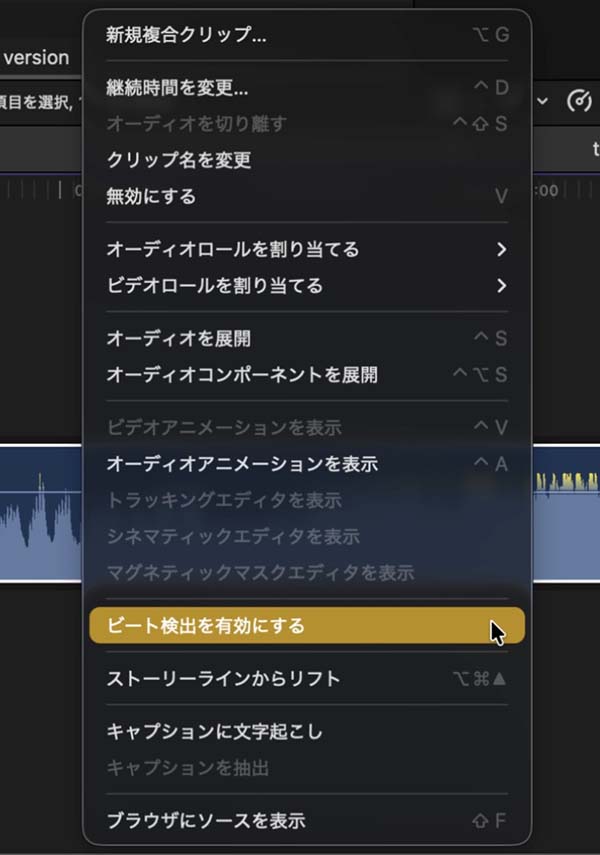
ビート検出を行うには、音楽クリップを右クリックで表示されるサブメニューから「ビート検出を有効にする」を選択

ArtlistのJakub Pietrasによる『Ants Life』のビート検出結果
なお、ビート検出結果の表示が邪魔な場合は、ビート検出結果を表示している音楽クリップを右クリックで表示されるサブメニューから「ビート検出を無効にする」を選択することで、表示を消すことができます(116_fig_03)。
再度検出結果を表示したい場合は、再び音楽クリップを右クリックで「ビート検出を有効にする」を選択します。一度ビート検出の解析が済んでいるクリップのビートを表示する場合は、解析は行われずすぐにビートが表示されます。
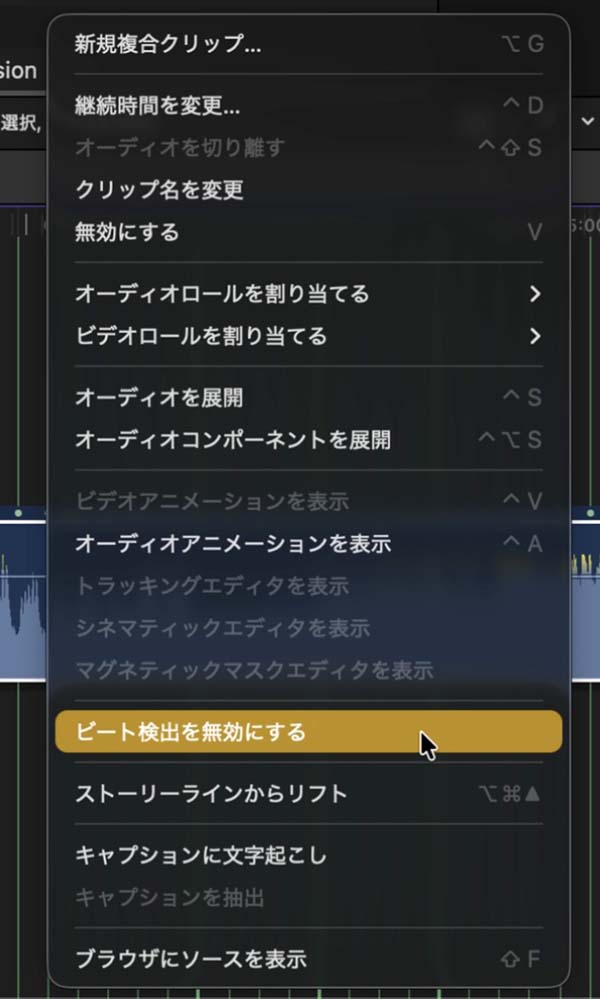
ビート表示を消す場合は、音楽クリップを右クリックで表示されるサブメニューから「ビート検出を無効にする」を選択
ビート検出の表示
ビート検出を有効にすると、その音楽クリップの拍(ビート)だけでなく、小節や転調のタイミングといった音楽の構造・構成も表示されます。
表示は3段階の細かさで構成されており、タイムラインのズームで表示の細かさが変化します。
音楽クリップを最も小さく表示した場合には、曲の転調といった変わり目が表示されます(116_fig_04)

音楽クリップを縮小表示したとき、ビート検出の表示は転調など曲調の変わり目だけが表示される
音楽クリップを拡大すると、小節単位での表示が加わります(116_fig_05)。

音楽クリップを拡大表示すると、ビート検出の表示は小節単位の区切りが加わる
さらに音楽クリップを拡大すると、拍つまりビートの表示が加わります(116_fig_06)。

音楽クリップをさらに拡大表示すると、ビート検出の表示は拍つまりビートの表示が加わる
ビート表示のラインをよく見ると、音楽クリップ上部とラインの接点で拍・小節・曲調の区切りが、
- 拍=点なし
- 小節=●
- 曲調の変わり目=○
と異なる表示になっています(116_fig_07)。

ビート検出のラインと音楽クリップの交わる部分上部には、拍・小節・曲調の区切り別の表示になっている
※私の音楽知識では、この区分けが「小節」や「拍」という表現で良いか自信がありません。正確性に欠ける場合があるかもしれません。ご了承ください。
スナップのon/off
FCPには、クリップの端などにカーソルが吸着する「スナップ」という機能があります。スナップ機能は、タイムライン右上の二つのオブジェクトが貼り付くようなアイコンのon/offか(116_fig_08)、メニューバーの「表示」メニュー内の「スナップ」のon/offで切り替えます。ショートカットは「n」です。(スナップ機能について詳しくは、「FCPのタイムライン その3 基本ストーリーラインへの接続とスナップ機能」の「スナップ機能」をご覧下さい。)
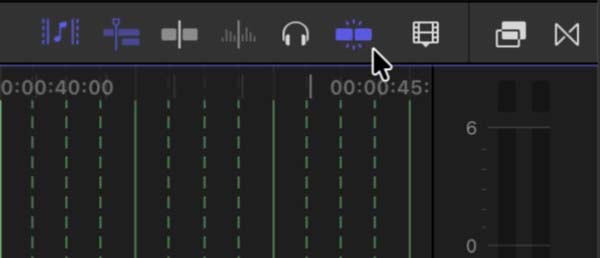
タイムライン右上の「スナップ」ボタンで、吸着機能のon/offを切り替える
スナップがonのとき、カーソルをビート表示に近づけると、音楽クリップのビートのラインの位置に音符のアイコンを伴ったラインが表示され、カーソルがビート位置にスナップしている(吸着している)かがわかります(116_fig_09)。
この音符付きのラインが表示された状態でブレードツールでクリップを切断すれば、ビートの位置ピッタリに切断することができます。
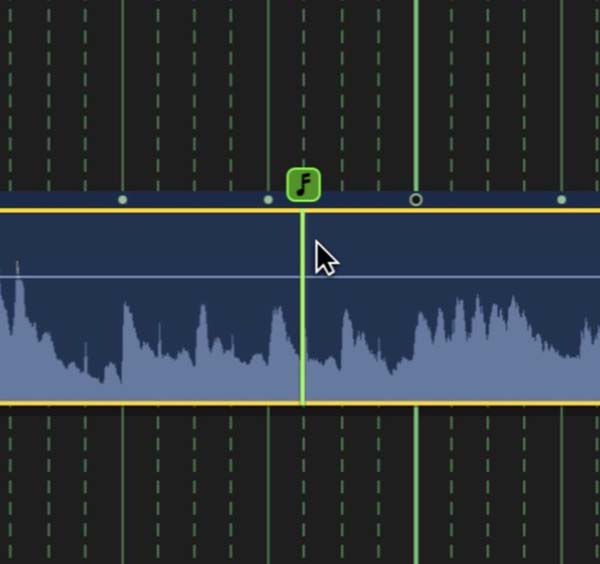
「スナップ」がonのとき、カーソルがビートの位置にあっている場合は音符アイコン付きのラインが表示される
使ってみて
これが自動でできるのかと関心する精度です。拍だけでなく、小節単位や転調のタイミングもマーキングしてくれるのは、とても助かります。音楽の切り貼りをする際、以前は曲を聴きながらたくさんのマーカーを打っていたのですが、ビート検出機能を使えば最低限のマーカーだけで済みます。(マーカーについては「FCPのタイムライン その7 マーカーを付ける」や「FCPのタイムライン その8 マーカーの使いみち」をご覧ください。また、音声の編集については、「FCPでストーリーラインの活用 2 〜音声もストーリーライン」の「BGMの切り貼りでもストーリーライン」の項を参考にして下さい。)
音楽的な知識のある人は、聞いただけでその曲の構造を理解できるのだろうと思います。しかし、そういったことが不得手な人にも曲の構造を可視化してくれるのは便利な機能です。
また、BGMの長さを調節するための編集作業だけでなく、音楽に合わせて映像を編集する際にも役に立つ機能です。必ずしも、ビート検出によって示される目印にピッタリと合わせて編集することは少ないかもしれません。しかし、ビート検出が示す指標からどの程度ずらすとどういった見え方をするかなど、編集時の参考として役立つ表示機能です。