超軽量FCPプロジェクト(ライブラリー)
Appleの動画編集アプリ、Final Cut Pro(ファイナルカットプロ 以下FCP)を使っていて悩みのタネになるのは、ストレージ容量を多く使うことです。これは、基本設定では「最適化メディア」を作成するようになっているためです。また、エフェクトなどを適用した場合に生成されるレンダリングファイルの容量もバカになりません。逆にいえば、これらを生成しない設定にすれば、編集に必要なストレージ容量をグッと減らすことができます。
ただし、最適化メディアやレンダリングファイルを作らずに作業した場合、動画の再生がぎこちなくなることがあり、あまりお勧めしません。この問題点については、後半で詳しく記載します。
最適化ファイルやレンダリングファイルは一度削除しても作り直すことができるので、自分の使っているマシンでこれらのファイルを作らない状態で、どの程度の再生パフォーマンスが得られるかを試してみるのも良いかもしれません。
INDEX
最適化ファイルを作らない
素材のキャプチャ時に設定します。なお、ライブラリの作成や素材の読み込みについて詳しくは、「FCPでライブラリをつくる その1 メディアを最適化して読み込む」をご覧ください。
「メディアの読み込み」ウインドウの「トランスコード」の項で、「最適化されたメディアを作成」のチェックを外します。
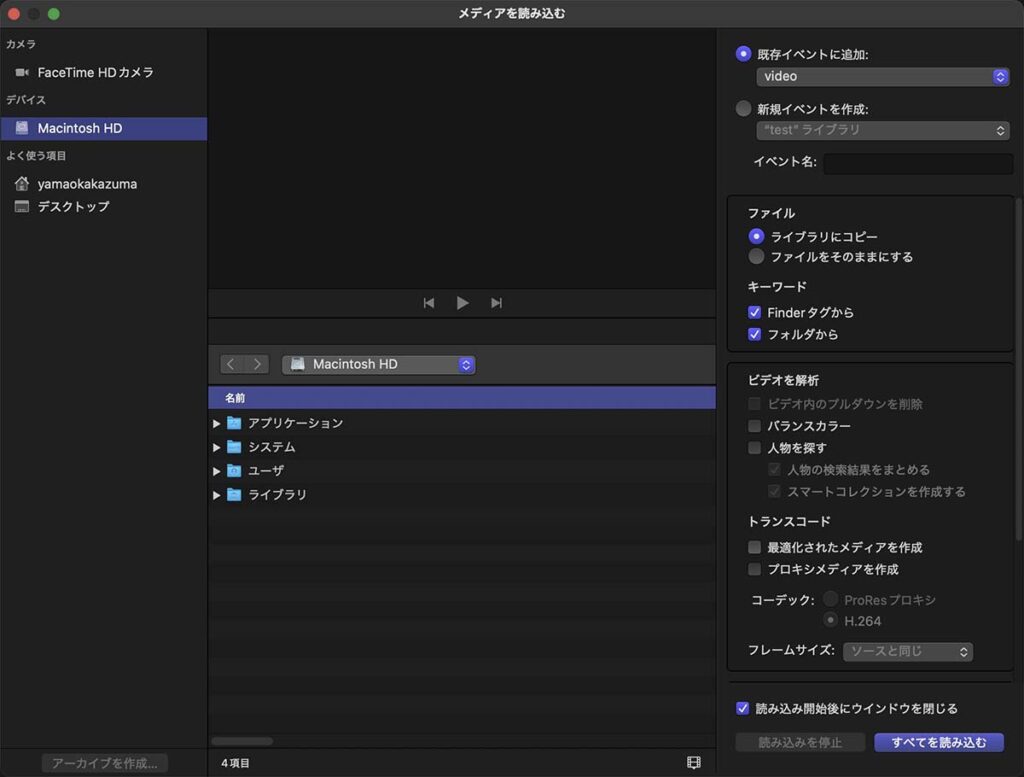
メディアの読み込みウインドウで「最適化されたメディアの作成」のチェックを外す
なお、「メディアの読み込み」ウインドウの「ファイル」の項で「ライブラリにコピー」のチェックを外し、「ファイルをそのままにする」にチェックを入れて読み込みをすることで、カメラで撮影したSDカードなどに記録されたデータに直接アクセスしながら編集することもできます。ライブラリにオリジナル素材をコピーすることさえしないので、まさに最軽量ライブラリが作成できます。しかし、SDカードやカードリーダーのアクセス速度によっては、編集時に再生動画が上手く動かない可能性があります。また編集中にSDカードが破損するとオリジナルデータが失われるので、あまりお勧めしません。
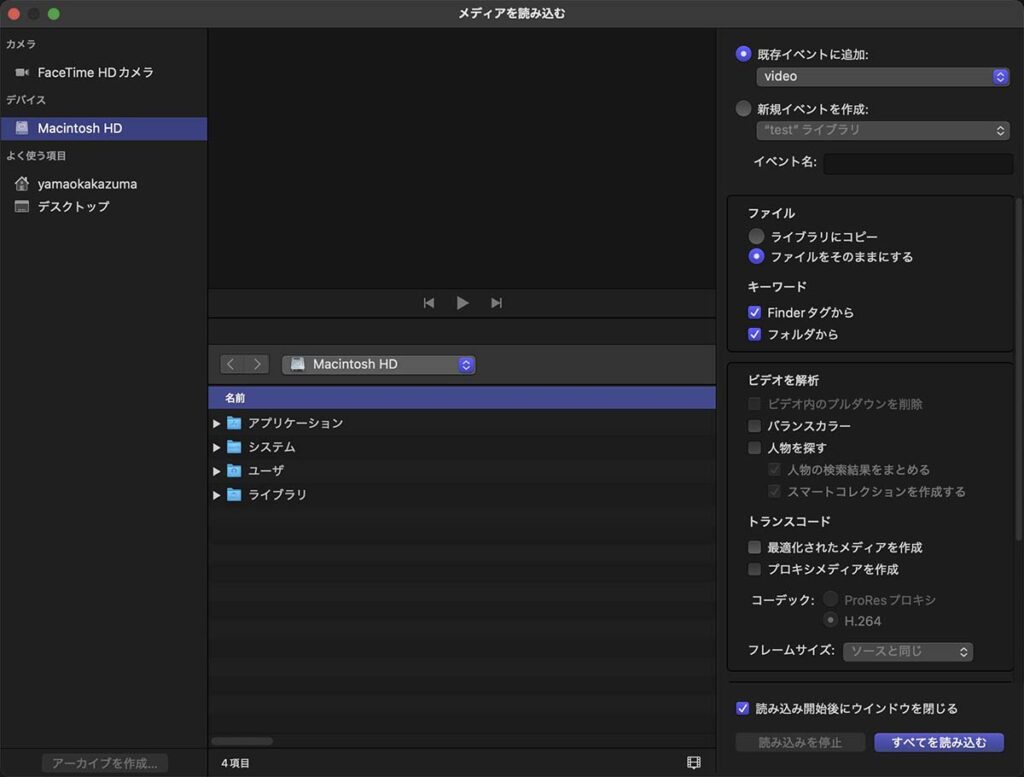
メディアの読み込みウインドウで「最適化されたメディアの作成」のチェックを外し、「ファイルをそのままにする」にチェックを入れれば、ライブラリ内に動画素材のコピーは作成されない
作成した最適化ファイルの削除
既に最適化ファイルを作成して素材の読み込みを行った場合、「生成されたファイルの削除」で、最適化ファイルを削除することができます。
FCPのブラウザでライブラリか素材を読み込んだイベントを選択して、
メニューバー→ファイル→生成された〜を削除…
と操作します。表示されたウインドウで、「最適化されたメディアを削除」にチェックを入れ、「OK」ボタンをクリックします。
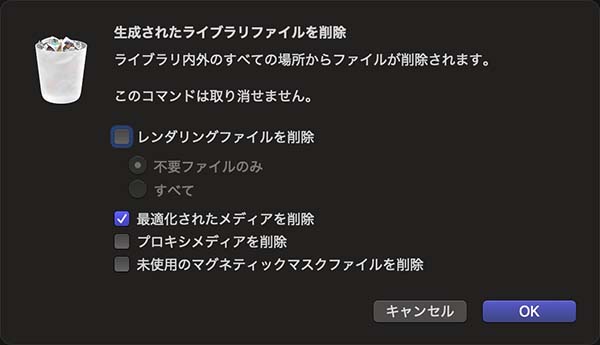
「生成されたファイルの削除」ウインドウで「最適化されたメディアを削除」する
詳しくは、「FCPの生成されたファイルの削除 ストレージ容量の節約などに」をご覧ください。
最適化ファイルを削除しても、ライブラリ内にオリジナルファイルがコピーされていたり、ライブラリにオリジナル素材をコピーしていなくともアクセスできるドライブにオリジナル素材があれば、問題なく編集はできます。
レンダリングをしない
FCPではタイムラインの再生を滑らかにするために、タイムライン上の必要な箇所で再生用のレンダリングファイルを作成します。このレンダリングファイルも、編集用のストレージを圧迫する原因になります。
レンダリングファイルを作成するかは、
メニューバー→Final Cut Pro→設定…
で開くウインドウの、「再生」タブで設定できます。このウィンドウ上部の「バックグラウンドレンダリング」のチェックを外せば、再生用ファイルの自動レンダリングは行われません。

設定ウインドウで「バックグラウンドレンダリング」のチェックを外せば、レンダリングは行われない
既にレンダリングファイルが作成されている場合は、ブラウザでライブラリを選択し、「生成されたファイルの削除」ウインドウで「レンダリングファイルを削除」と「すべて」にチェックを入れてOKすれば、ライブラリ内の全てのレンダリングファイルを削除できます。
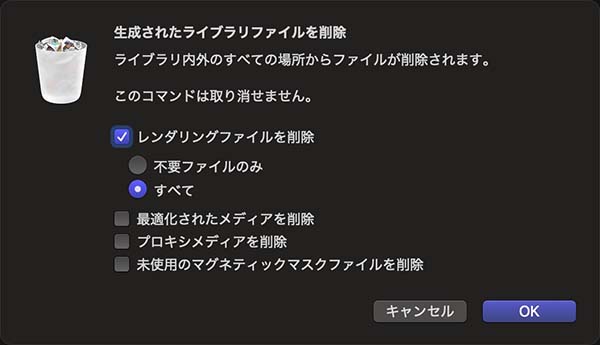
「生成されたファイルの削除」ウインドウで「レンダリングファイルを削除」できる
問題点
以前、実際に一時期この設定で編集を行っていたのですが、再生時に次第に動画の動きがぎこちなくなるといった不具合がありました。1、2分の短い編集では問題なく最後まで再生できるのですが、5分、10分と長くなると次第に再生画面の動きが途切れがちになりました。一旦再生を止めても復活せず、後半部分は上手く再生できない状態でした。
「コマ落ち」のアラートが出ることなく、ただ単にビューア画面の動きがぎこちないものになってしまうといった具合です。つまり、アプリとしては正常に再生しているという認識であるにも関わらず、ビューア画面は滑らかに動かないという状態なのだと思います。これは、現在使用しているM3 MaxのMacBookに買い替える前の、MacBook Pro15.5インチ、2.4GHz 8core i9/Radeon Pro Vega20/32GBメモリモデルで体験した現象です。
ビューア画面が滑らかに動かないのは大きなストレスなので、その後は必ず「最適化メディア」を作成して作業しています。もしかしたらM3 Maxならば最適化メディアなしでも編集できるのでは?とも思います。しかし、M3 Maxに買い替えてからも似たような現象を体験しました。
Premiereを使って撮影素材のオールラッシュを作成するという作業をお手伝いしたことがありました。Premiereは最適化メディアを作成しないのですが、この作業中にやはり再生画像の動きがぎこちなくなるといった現象が起こりました。M3 MaxとPremierでの作業でした。
このことから、動画編集アプリで最適化メディアを作成せずに動画再生を続けると再生画面の動きがぎこちなくなるのは、アプリ固有の現象ではなくMacの問題なのではと思います。
問題点の回避策
FCPの場合、メディアの読み込み時にプロキシメディアを作成することで、容量の軽い最適化メディアを用意することもできます。しかし、プロキシメディアは容量が小さいといっても、オリジナルメディアと重複して動画データを作成することに変わりはなく、それなりにストレージ容量を圧迫します。
また、プロキシメディアは、軽量にすればするほど画質が落ち、編集時にフォーカスの良否確認が困難になります。編集の快適さという点では、最適化メディアを作成するのにはかないません。
プロキシメディアの容量と画質など、プロキシメディアについて詳しくは「FCPでプロキシメディアの運用」をご覧ください。
後から最適化ファイルを作成
既に最適化ファイルを作成せずに素材の読み込みを行ったライブラリで、編集途中から最適化ファイルを作成しての作業に変更したい場合は、読み込んだクリップが格納されているイベントを選択し、
メニューバー→ファイル→メディアをトランスコード…
を選択します。詳しくは「FCPのメディアのトランスコード 再生用メディアを変更する」をご覧ください。
レンダリングファイルについては、設定でレンダリングファイルを作成する設定に変更すれば、自動的に作成されます。
まとめ
Mac本体のSSD容量は価格が高価なこともあり、潤沢な容量を準備することが難しい場合もあると思います。ストレージ容量が少ないと、FCPで動画編集をしようとすると容量不足に悩まされます。そういった場合は、最適化メディアやレンダリングファイルを作成しない設定にすることで、比較的少ないストレージ容量で編集を行うことができます。
しかし、最適化メディアを作成しない場合、短い動画の編集ではあまり問題は無いようですが、少し長いものの編集になると再生画面の動きがぎこちなくなる場合があります。本体のストレージ容量が十分ではないMacで快適に編集するには、編集データ用に外付けのSSDを使い、「最適化メディア」を作成して編集するのが望ましいようです。
外付けSSDについて詳しくは、少し古い機種の紹介になりますが、「SSDの話」をご覧ください。