FCPでリバーブ(エコー)
リバーブという音響エフェクトがあります。カラオケなどではエコーと呼ばれることが多いようですが、リバーブと呼ぶのが正確なようです。
エコーとは「反射」という意味で、超音波の反射を使った医療機器の名称でも使われています。音響的には、やまびこのように少ない数の反射音を伴う現象を指すようです。音響エフェクトとしてはディレイという効果の方が「エコー」に近く、Final Cut Pro(ファイナルカットプロ 以下FCP)でもエコーという分類にはディレイエフェクトが格納されています。
一方のリバーブは、ホールや教会、洞窟やトンネル、風呂場などで音が響く様な、より多くの反射音が重なりあった現象を再現するエフェクトです。先にも記載したように、「リバーブ」を「エコー」と呼ぶ場合もあるので、タイトルに括弧書きで「エコー」と加えました。
INDEX
リバーブの使い所
私の場合、ビデオの編集でリバーブを多用することは多くありません。ごく稀に、意図的に音が響いている雰囲気を加えるために使うとか、複数の音声素材の中で響きが足らずに違和感があるものに僅かに効果を加えるといった程度です。そういった中で最も多く使うケースが、効果音などの末尾だけに適用して余韻として残響音を残すといった使い方です。
例えば115_fig_01は、FCPにプリインストールされた「Lock 3」というドアを閉めて鍵をかける効果音から、鍵をかける部分だけを抜き出したものです。
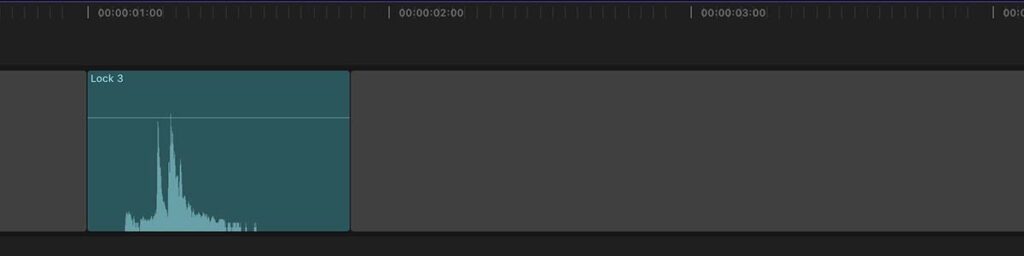
鍵をかける音の波形
「カチャ」というシンプルな音ですが、音の末尾にリバーブをかけると「カチャーン」といった感じの余韻のある音になります。115_fig_02がリバーブをかけた波形で、後半に余韻となる残響音が残っているのがわかります。
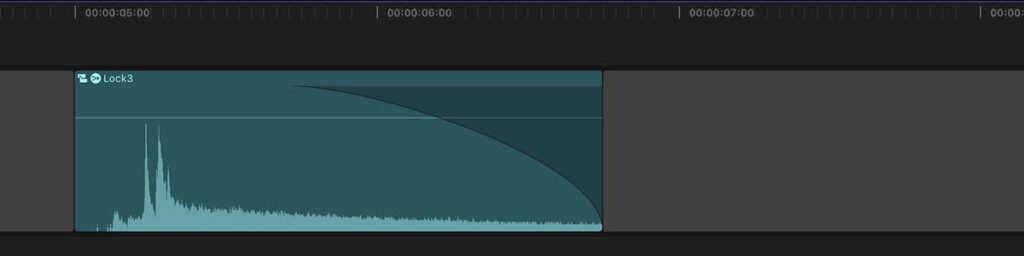
鍵をかける音にリバーブをかけた波形
このように単純に余韻を伸ばしたいだけの場合、複雑なパラメータを設定するリバーブエフェクトは必要ありません。シンプルなエフェクトの方が、設定が楽です。
FCPのシンプルなリバーブエフェクト
FCPには幾つかのリバーブエフェクトがプリインストールされていて、その内にはとてもシンプルなリバーブエフェクトがあります。それが以下の6種類です(115_fig_03)。
- Modest Cathedral 2
- 宇宙船 2
- 小さな部屋 2
- 大きな部屋 2
- 大聖堂 2
- 中くらいの部屋 2
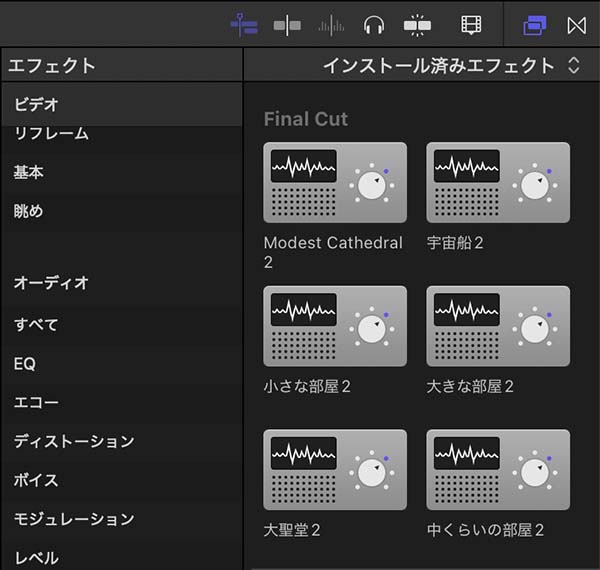
FCPにプリインストールされたシンプルなリバーブエフェクト
これらのリバーブエフェクトは、エフェクトウィンドウの「空間」というカテゴリー内で「Final Cut」に分類されています。
「宇宙船 2」は効果の具合がよく分からないのですが、最も残響音が少なく仕上がります。というかほとんど残響音は発生しません。にも関わらず原音からは変化するという、使い所のよく分からないリバーブです。
「部屋」シリーズは、部屋の大きさが大きくなるほど残響時間が長くなり、なおかつそれぞれ3種類のプリセットから残響時間を選択できるリバーブです。
「Modest Cathedral 2」は、「大きな部屋」と同程度の残響時間のようです。
「大聖堂 2」は、正に大きな教会のような長い残響時間が加えられます。
この6つのリバーブは、「部屋」シリーズでプリセットが選べるようになっているものの、基本的には適用量を調整するだけの非常にシンプルなインターフェースです(115_fig_04)。多くのオーディオエフェクトにはエフェクトのタイトルバーにあるエフェクト操作画面を表示するボタンがあるのですが、この6つのリバーブにはそれもありません。
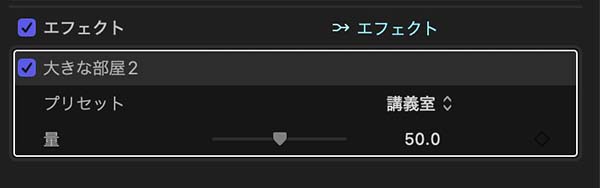
Final Cutカテゴリーのリバーブの操作画面は非常にシンプル
帰ってきたシンプルリバーブ
これらのシンプルなリバーブは、FCPのバージョンアップで一時期見かけませんでした。プリインストールのエフェクトが削除されると、過去に作成した編集データを開いた際にそのエフェクトが再現されないといった問題があるので、削除された訳ではないのでしょうが、細かなパラメータ設定が可能な仕様に変更になり、まるで別物のようで見つけられなかったのかもしれません。設定の面倒なリバーブしか無くなってしまったと残念に思っていたところに、最近のアップデートで見覚えのあるシンプルなパラメータ設定のリバーブが復活して、「お帰り!」という気分です。
余韻を残す残響の加え方
操作自体は、効果音のクリップにリバーブエフェクトを適用し、音の終わり付近にリバーブの適用量を増やすキーフレームを打つだけです。オーディオインスペクタで適用したリバーブの「量」パラメータの右にマウスカーソルを近づけるとキーフレームボタンが現れます。リバーブのかかり始めで量を0に設定してキーフレームを打ち、リバーブのかかり終わりで量を好みの値に設定します。
タイムライン上でキーフレームの位置を確認するには、リバーブを適用したクリップを選択して右クリックし、表示されるメニューから「オーディオアニメーションを表示(ショートカット:control + a)」を選択します(115_fig_05)。表示されたキーフレームをドラッグ操作することで、リバーブのかかり始めの位置などを調整することが可能です。
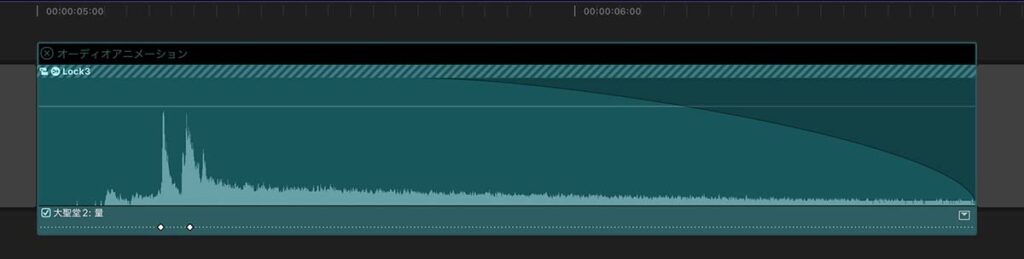
リバーブをかけたクリップのオーディオアニメーションを表示
音のどのあたりにキーフレームを打つか、適用量をどのくらいに設定するかは音を聞いて適当に調整します。リバーブはスピーカーで聴いた場合に比べてヘッドホンで聴くとやや効果が強く感じる傾向があるように思います。スピーカーとヘッドホン、両方で聴きながら調整した方が無難です。
なお、キーフレームについて詳しくは「FCPのアニメーション機能 その5 キーフレームの操作」をご覧ください。
音声クリップの長さが足りない時に
クリップの長さが短いと、リバーブをかけても残響が途中で途切れてしまう場合があります。FCPの場合、トラックにエフェクトをかけるのではなく、クリップにエフェクトがかかるため、クリップに十分な長さがないと残響音を十分に長引かせることができません。
そのような場合は、リバーブをかける音声クリップを、ショートカットcontrol + Gで複合クリップにします。作成した複合クリップを開き、音声クリップの後にショートカットoption + Wでギャップクリップを付け加えます(115_fig_06)。ギャップクリップで長さを延長した複合クリップにリバーブエフェクトをかければ、残響音を長く伸ばすことが可能です。
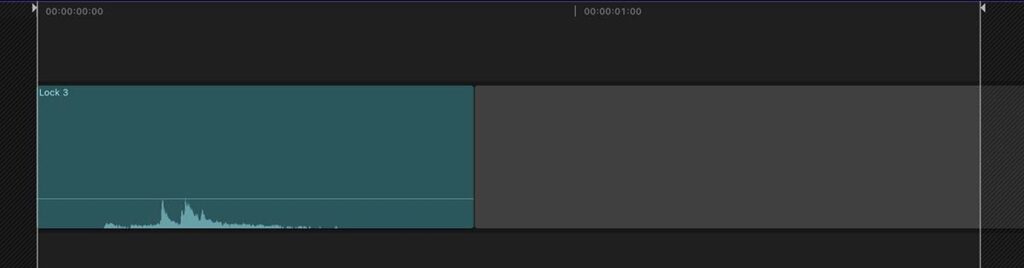
115_fig_05は複合クリップで、その内部はギャップクリップで長さを延長している
複合クリップの作成について詳しくは「FCPのタイムライン その5 複合クリップ」を、ギャップクリップの作成について詳しくは「FCPの基本操作 1 編集ツール」の「ギャップクリップとは」をご覧ください。
ここで紹介したシンプルなリバーブエフェクトは、この方法で複合クリップ内部に配置したギャップクリップ部分にも残響音が残りますが、そうでないリバーブエフェクトもあります。Logic用のChromaVerbなどは、内部にギャップクリップを付け加えて延長した複合クリップに適用しても、複合クリップ内の音声クリップが終わった箇所で残響音が終了してしまいます。こういったタイプのリバーブの場合、複合クリップ内でクリップを延長するためのパーツとして、無音の音声クリップを付け足す必要があります。ただし、よほどリバーブの残響音に拘らない限りは、ギャップクリップを使った延長で対応できるリバーブを使用するので十分なように思います。
FCPにプリインストールされた他のリバーブエフェクトで、同様の残響効果を作る際に操作するパラメータを以下で簡単に紹介します。
Logic用に設計されたリバーブ
ChromaVerb
「Decay」で残響時間を調整します。
「wet」にキーフレームを追加して、かかり具合を調整します。
※複合クリップ内に配置したギャップクリップには、残響効果がかかりません
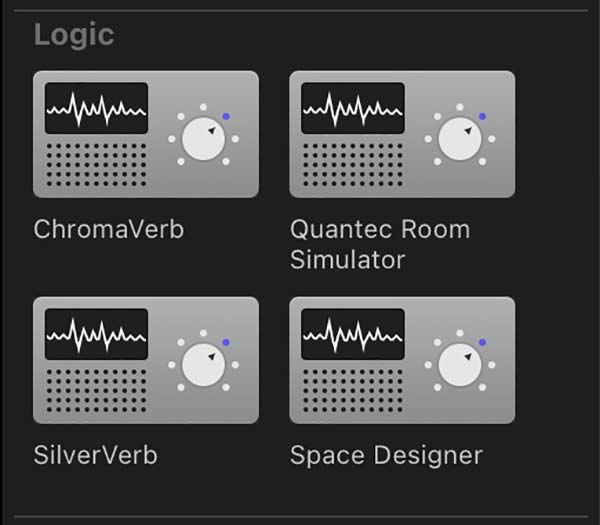
Logic用に設計されたリバーブ
Quantec Room Simulator
「Reverb Time」で残響時間を調整します。
「Reverb Level」にキーフレームを追加して、かかり具合を調整します。
※複合クリップ内に配置したギャップクリップには、残響効果がかかりません
SilverVerb
「Size」で残響時間を調整します。
「wet」にキーフレームを追加して、かかり具合を調整します。
Space Designer
「Size」で残響時間を調整します。Lengthで響き具合が変化します。
「wet」にキーフレームを追加して、かかり具合を調整します。
MacOS用に設計されたリバーブ
AUMatrixReverb
「Small Size」と「Large Size」で残響時間を調整します。
「Dry/Wet Mix」にキーフレームを追加して、かかり具合を調整します。
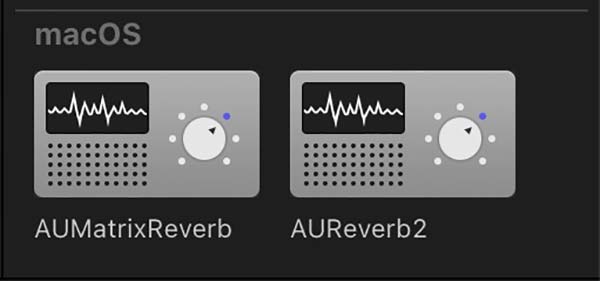
MacOS用に設計されたリバーブ
AUReverb2
パラメータが他のリバーブとは異なり、ややこしいです。インスペクタのエフェクト調整画面上部の「プリセット」から部屋の広さを選択することで残響時間を調整するのが簡単です。
「Dry/Wet Mix」にキーフレームを追加して、かかり具合を調整します。
ここで紹介したような、効果音の末尾に残響音を残すような使い方だと、パラメータの少ないシンプルなリバーブエフェクトが役に立ちます。部屋の広さに合わせて残響音の長さを調整するような場合は、Logic用のリバーブが詳細に設定できて便利でしょう。そういった使い方をする機会があったら、別途使い方について記載します。