FCPの「マスクを描画」 〜ベジェ曲線や直線でマスク作成
INDEX
ポイントに変換
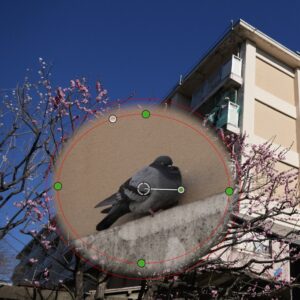
前回紹介した単品のシェイプマスクは、円や楕円、角丸四角、四角形でマスクを作成できます。このシェイプマスク画面下部には「ポイントに変換」というボタンがあり、このボタンで「マスクを描画」というマスクエフェクトに変換することができます(118_fig_01)。
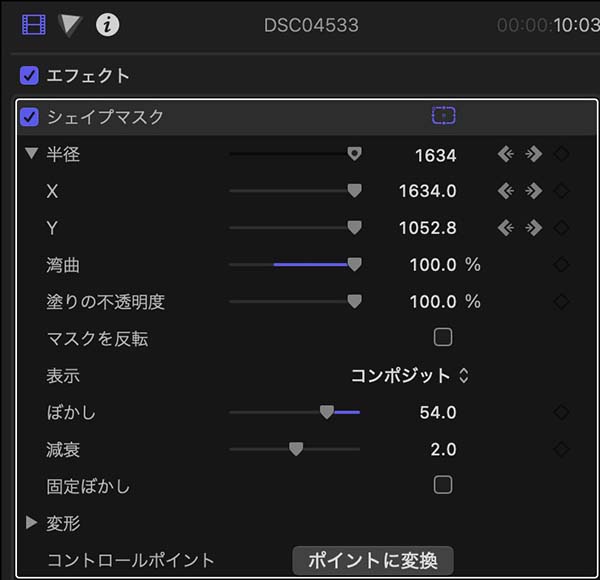
シェイプマスクの「ポイントに変換」ボタン
「ポイントに変換」ボタンを押すと、シェイプマスクの形状に施したアニメーション効果のうち、「湾曲」と「半径」のキーフレーム情報が消えることを警告するウィンドウが表示されます。マスク形状のパラメータが変化するためです。
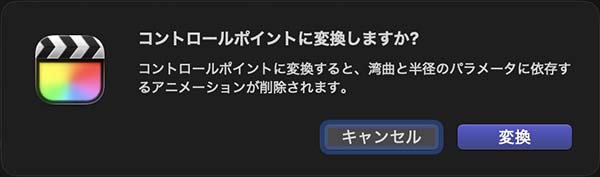
ポイントに変換する際のアラート画面
この操作で失われるキーフレーム情報は、シェイプマスクの「半径」と「湾曲」情報のみで、「ぼかし」や「位置」「回転」「調整(大きさ)」のキーフレーム情報は保持されます。それでも失われる情報があるので、変換をする場合は細かなパラメータ設定を行う前に行った方が良いでしょう。
変換前の118_fig_03と変換後の118_fig_04を比べると、マスク形状を操作するハンドルのデザインが変化していることが分かります。
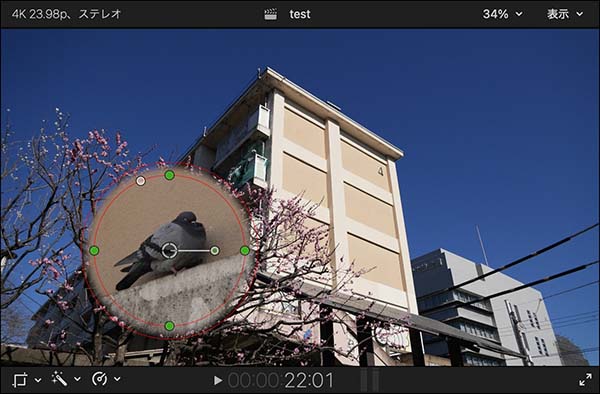
ジェイプマスクでのマスク描画
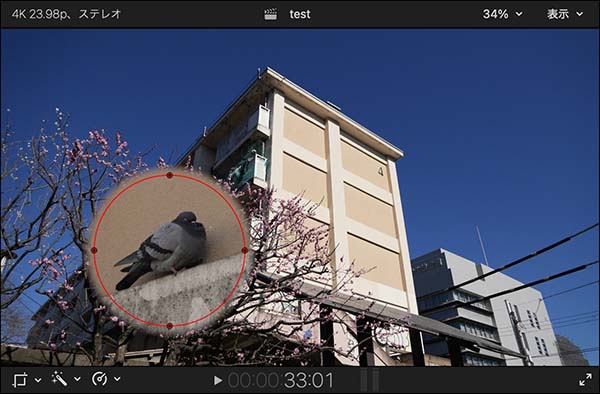
ベジェ曲線でのマスク描画
118_fig_04はベジェ曲線でのマスク作成に変換された状態で、ビデオインスペクタのエフェクトタイトルを見ると、「マスクを描画」というエフェクトに変化していることが分かります(118_fig_05)。
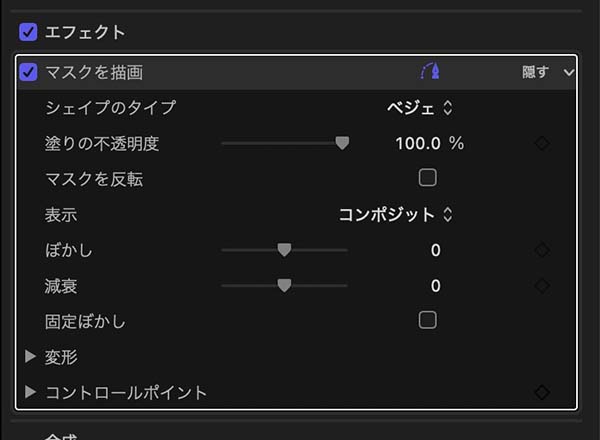
「マスクを描画」のパラメータ設定画面
「マスクを描画」は、シェイプマスクと同じ「マスクとキーイング」カテゴリに分類されたマスクエフェクトです。
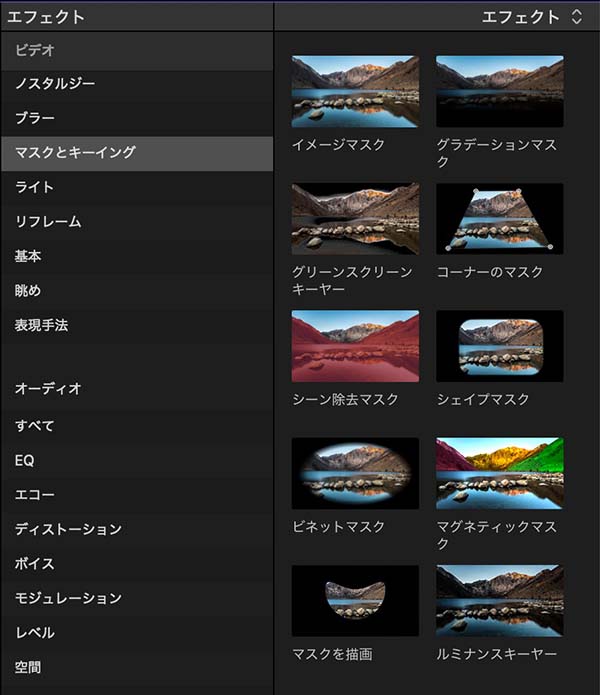
「マスクを描画」は、シェイプマスクと同じ「マスクとキーイング」カテゴリに分類されている
マスクを描画
シェイプマスクからの変換ではなく、マスクを描画を直接クリップに適用した場合は、まずマウスでマスクを描く必要があります(118_fig_07)。
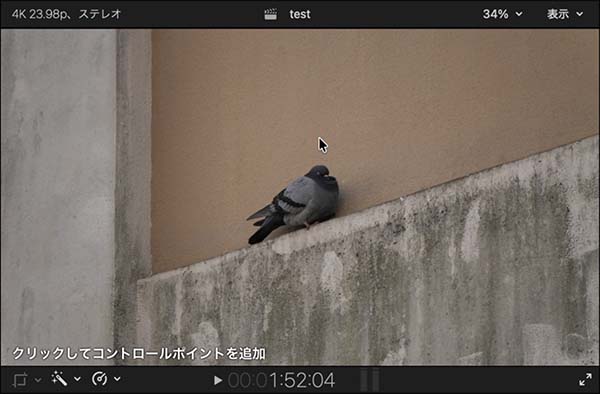
「マスクを描画を適用すると、ビューア画面に「クリックしてコントロールポイントを追加」と表示される
画面をクリックするとポイントが追加され、マスクの形状を描くことができます。(118_fig_08)。ドロー系の描画アプリで図形を作成するのと同じ要領です。
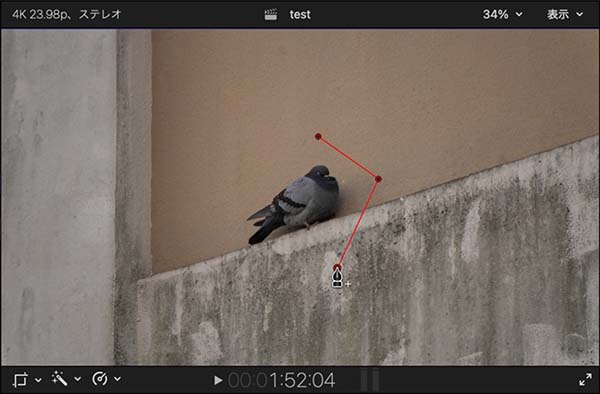
画面をクリックするとポイントが追加され、マスクの形状を描くことができる
マスクを描画には3つの描画モードがあり、デフォルトでは「ベジェ」というモードが選択されています。「ベジェ」モードの時、ポイントをクリックしたままマウスをドラッグ操作すると、ベジェ曲線を操作するハンドルを作成することができます(118_fig_09)。
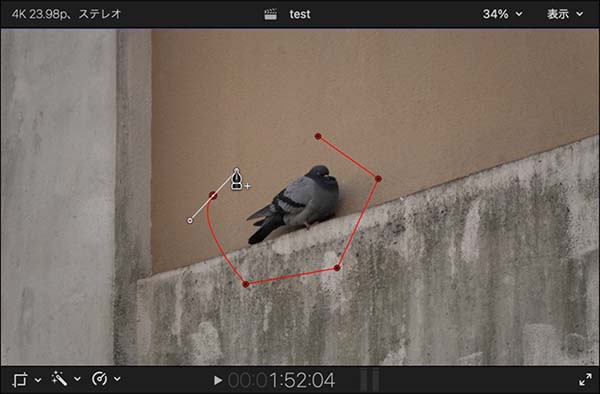
ポイント作成時にドラッグ操作を加えると、ベジェ曲線操作のためのハンドルを作成できる
複数ポイントを作成して、最初に作成したポイントにマウスカーソルを重ねると、ペンカーソルの脇に○(丸)が表示されます。これはマスク図形を閉じる操作を示すアイコンです。この位置でクリックすると、マスクが閉じて切り抜きが完了します(118_fig_10)。
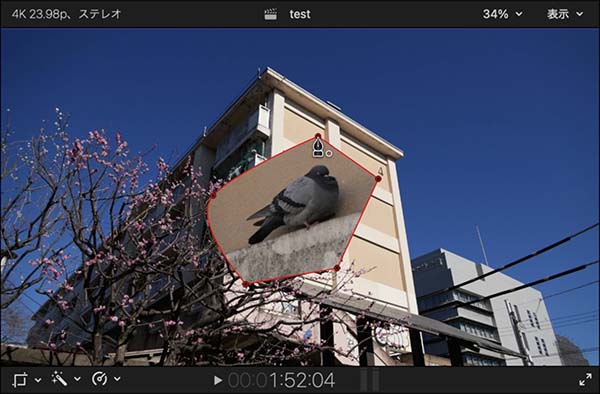
最初のポイントに接続すると、マスクが閉じて切り抜きが完了する
もし、マスクの描画中に他の操作をしてカーソルがペンツールではなくなってしまったら、ビデオインスペクタウインドウの「マスクを描画」タイトルバーにあるペンボタンをクリックします。このボタンが青色の時、ビューア画面でポイントの追加や位置の移動などの操作ができます(118_fig_11)。
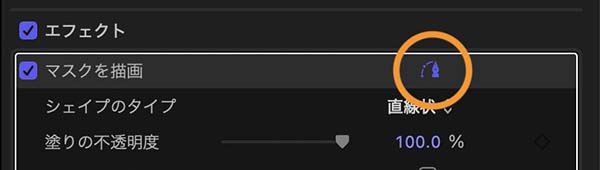
タイトルバーのペンボタンが青色の時、コントロールポイントの操作ができる
3つの描画モード
マスクを描画では、以下の3つの方式でマスクを作成できます(118_fig_12)。
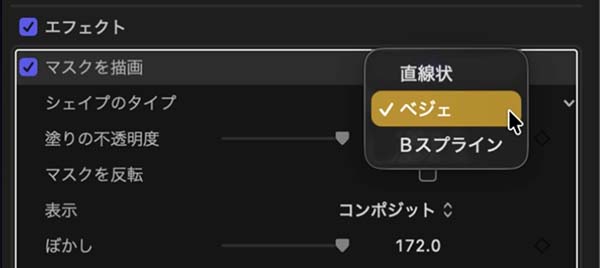
「シェイプのタイプ」から3つの描画モードを選択できる
直線状
ポイントを直線で結んで、マスクを作成します(118_fig_13、118_fig_14)。
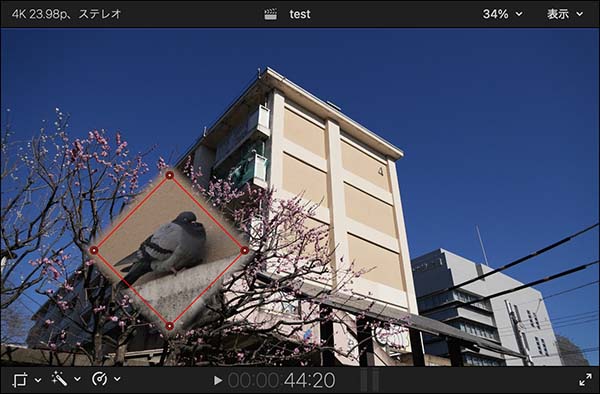
ポイントを直線で結んで、マスクを作成する
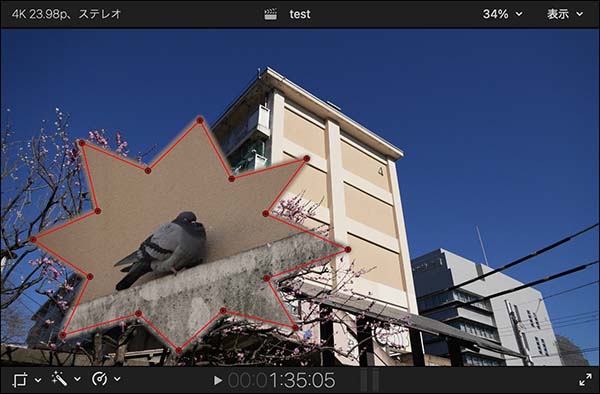
ポイントを直線で結んで、マスクを作成する
ベジェ
ポイントにハンドルを追加して、曲線を描くことが可能です(118_fig_15)。AdobeのIllustratorなどのアプリでお馴染みのベジェ曲線です。直線と曲線を組み合わせたり、ポイントで折り返す曲線を組み合わせて自由に図形を描くことができます(118_fig_16)。
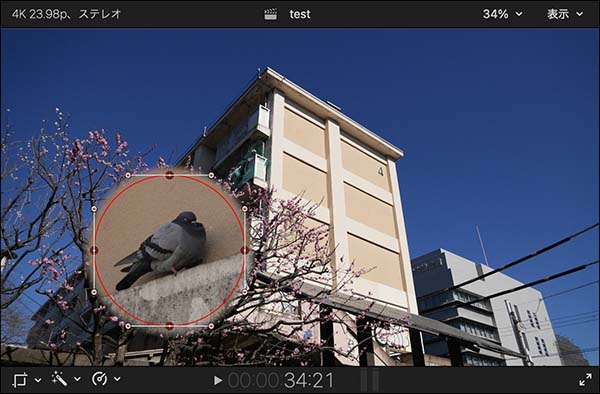
ベジェでは、ポイントにハンドルを加えて曲線を描くことができる
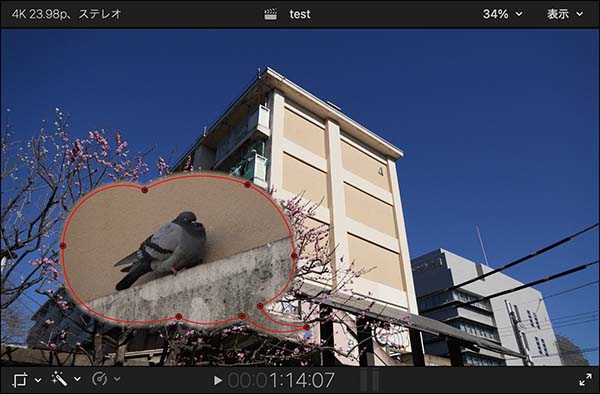
ハンドルの操作で、吹き出しのような形状を描くことができる
Bスプライン
ポイントを滑らかな曲線で結び、マスクを作成します(118_fig_17、118_fig_18)。ベジェに似ていますが、ポイントにはハンドルが伴わず、一定の割合で曲線化されます。この曲線化の割合は、「Bスプラインのポイント操作」で記載する「スムーズ」と「きわめてスムーズ」の2つから選択することができます。
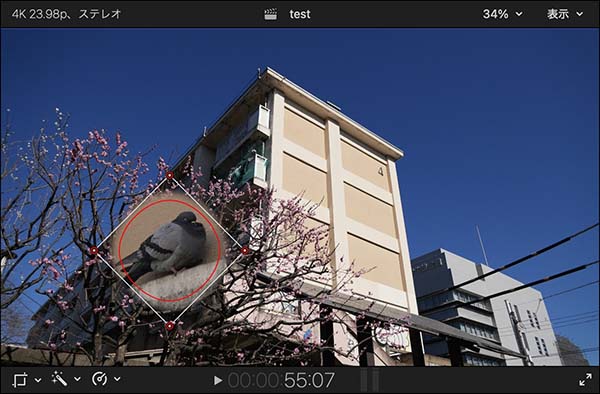
ポイントを滑らかな曲線で結び、マスクを作成
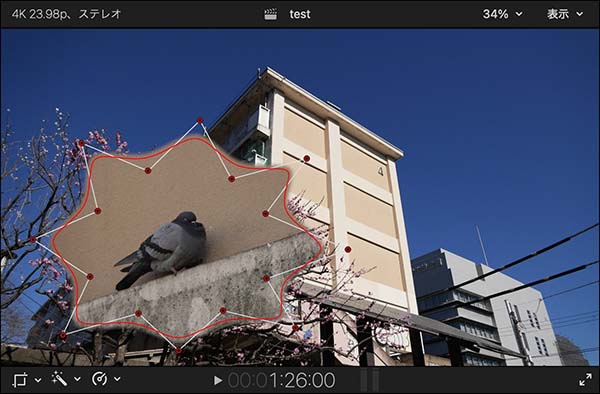
ポイントを滑らかな曲線で結び、マスクを作成
ポイントの操作
ポイントを右クリックで、ポイントを操作するためのサブメニューが表示されます(118_fig_19)。ポイントを削除したり、不用意に動かさないようロックしたり、ポイントを削除することなく一時的に無効にするといった操作が可能です。
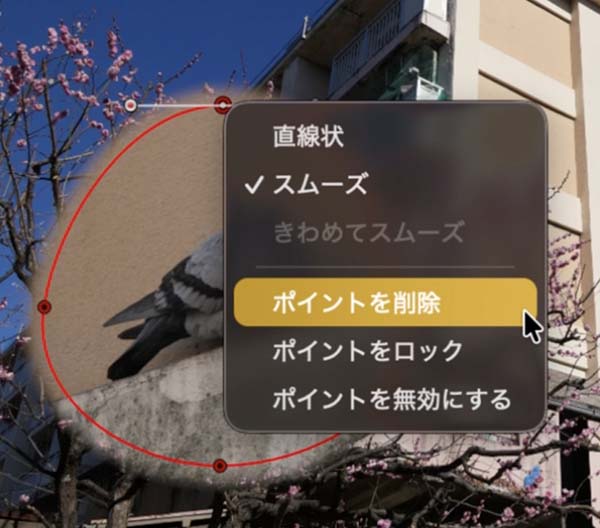
ポイントを右クリックで、操作メニューが表示される
ポイントで結ばれたラインの上にカーソルを置いて右クリックをすると、ポイントを追加することができます(118_fig_20)。
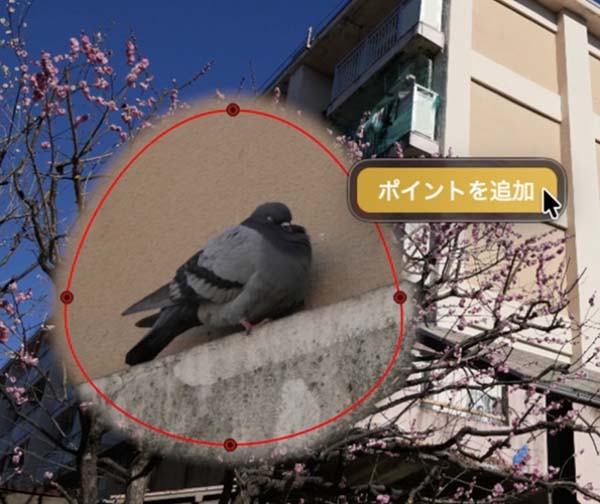
ライン上で右クリックをすると、ポイントを追加することができる
ベジェ・直線状のポイント操作
ベジェと直線の描画モードは、極めて似ています。
直線モードのポイントを「スムーズ」に変更するとハンドルが追加され、ベジェ用のポイントになります。逆にベジェ用のハンドルを伴ったポイントを「直線状」に変更すると、ハンドルが消えて直線用のポイントになります。ポイントの変更は、ポイントを右クリックで表示されるサブメニューからおこないます(118_fig_21)。
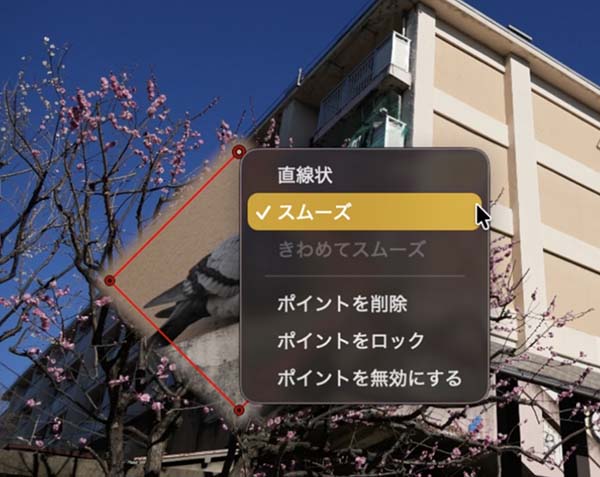
ポイントを右クリックで表示されるメニューから、ベジェ用のポイントや直線状のポイントに切り替えることができる
ポイントが「スムーズ」の時、ハンドルを右クリックでポイントから伸びるハンドルを分割・連結することができます(118_fig_22)。
ハンドルを分割すると、118_fig_22の吹き出しの凹み部分や吹き出しのクチバシ状の部分のような、鋭く折れ曲がった形状を描くことができます。
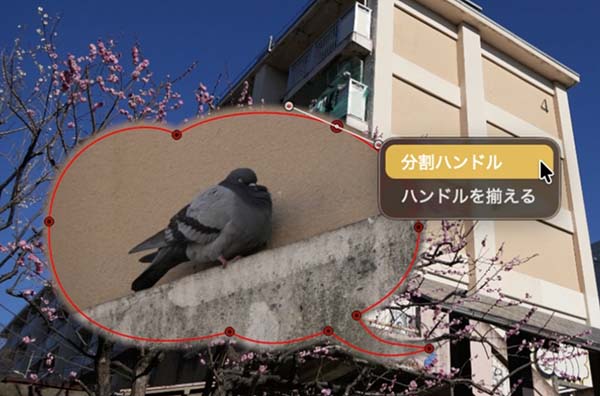
ハンドルを右クリックで、「分割ハンドル」と「連結ハンドル」を選択可能
Bスプラインのポイント操作
Bスプラインモードでも、ポイントを右クリックで「直線状」と「スムーズ」の切り替えが可能です。また、Bスプラインモード時には、「きわめてスムーズ」という項目も選択可能です(118_fig_23)。
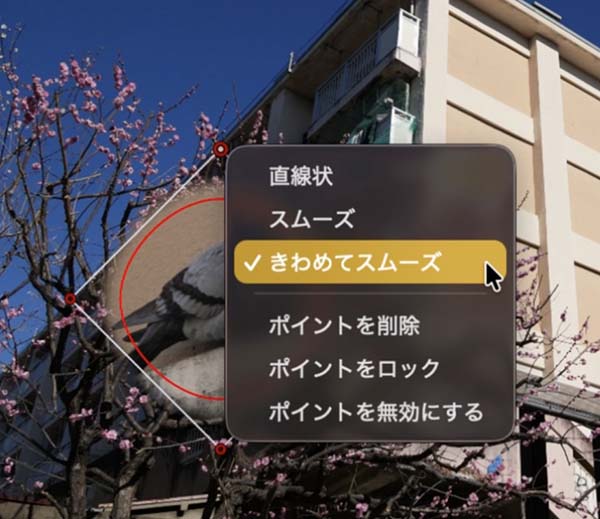
Bスプラインモード時には、ハンドルを右クリックで「直線状」と「スムーズ」に加えて「きわめてスムーズ」も選択可能
アニメーション処理
シェイプマスクと同様に、マスクの位置やサイズ、ぼかし具合といったパラメータにキーフレームを追加して、アニメーション処理を加えることが可能です。
118_fig_24の右側に黄色のキーフレームボタンがある項目が、アニメーション処理可能なパラメータです。複数作成した各ポイントが個別に動くといった面倒なアニメーション処理も可能です。ただし、ポイント一つづつにキーフレームを記録するのではなく、全てのポイントのパラメータをまとめて一つのキーフレームとして保存するようです。そのため、タイムライン上でポイントのキーフレームのタイミングを個別に微調整することはできません。複数のポイントが一つづつ異なるタイミングで動くといったアニメーション処理は、面倒な作業になりそうです。
キーフレーム操作について詳しくは、「FCPのアニメーション機能 その5 キーフレームの操作」をご覧ください。
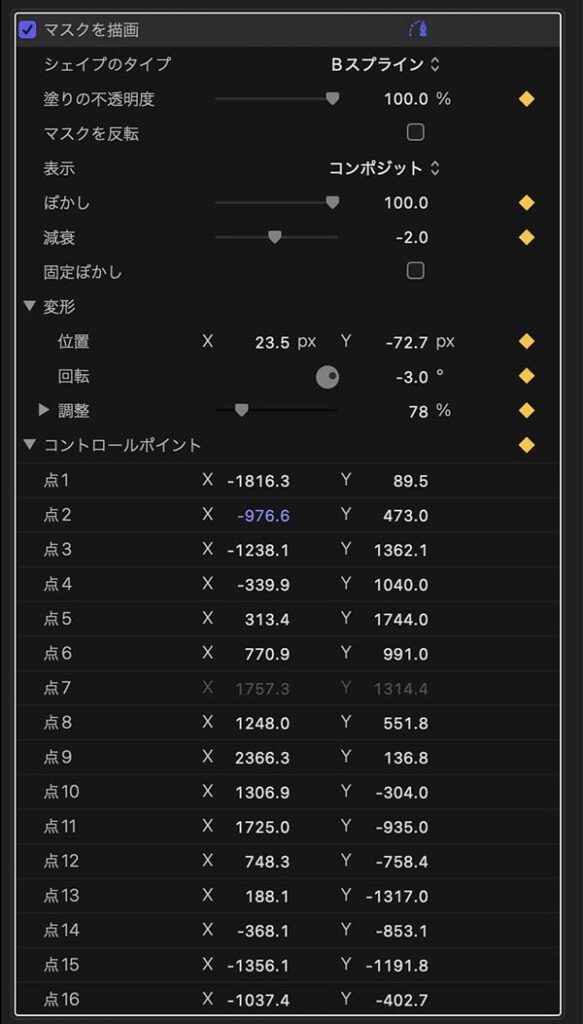
画面右の黄色いキーフレームボタンがある項目がアニメーション処理可能