FCPで丸マスクあるいは丸ワイプ 〜シェイプマスク
画面の脇に手話通訳士の映像などを丸くインサートするあれです。アナログ編集の頃は、ワイプを途中で止めていました。Final Cut Pro(ファイナルカットプロ 以下FCP)などパソコンを使った編集になってからはやり方が分からず、丸マスク画像を作成してクロマキーなどで切り抜いていました。画面を四角く切り抜くならクロップで対応できますが、丸や楕円に切り抜く簡単な方法が分からなかったのです。
最近になって、シェイプマスクで対応できることに気付きました。というか、単品でシェイプマスクエフェクトがあることに最近気付きました。
INDEX
シェイプマスク
シェイプマスクエフェクトは、エフェクトウィンドウの「マスクとキーイング」に格納されています(117_fig_01)。エフェクトのアイコンを、タイムラインの適用したいクリップにドラッグ&ドロップします。
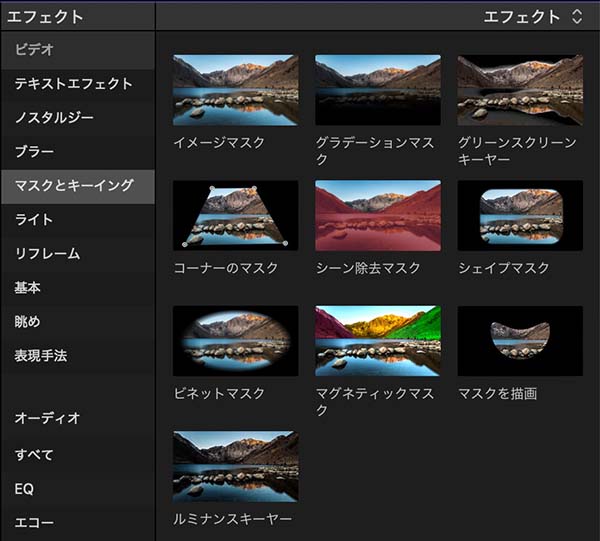
シェイプマスクは、エフェクトウィンドウの「マスクとキーイング」に格納されている
適用すると、ビューア画面は117_fig_02のようにシェイプマスクの各種操作ハンドルが表示されます。117_fig_02の黒いエリアが、切り取られる部分です。
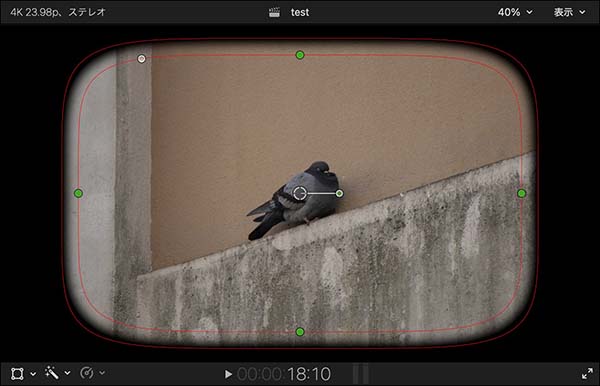
シェイプマスクを適用すると、ビューア画面にはマスクの調整用ハンドルが表示される
マスクの設定とハンドルの働き
117_fig_03がシェイプマスクのパラメータ設定画面です。この画面は、ビデオインスペクタウィンドウに表示されます。117_fig_03は、「半径」と「変形」の表示を▶︎ボタンで展開した状態です。
この画面やビューア画面の各種ハンドルを操作して、シェイプマスクの位置やサイズを調整します。
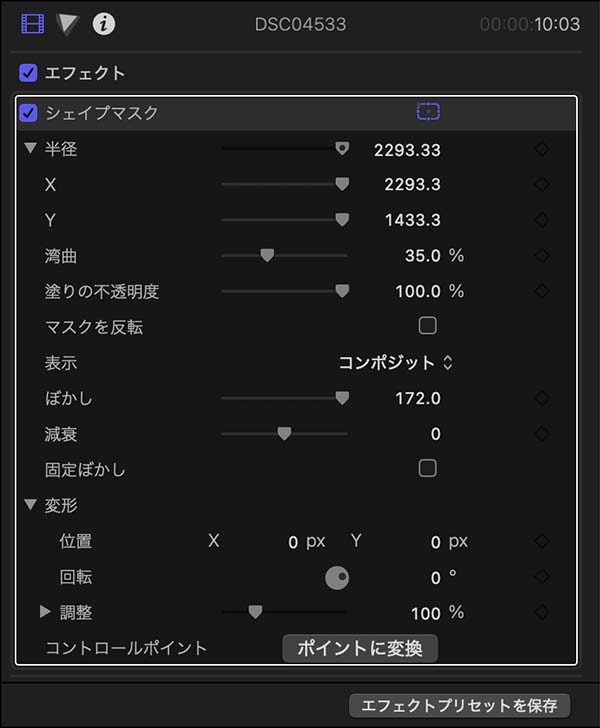
シェイプマスクのパラメータ設定画面
シェイプマスクのハンドルは、「FCPのエフェクト シェイプマスク」や「FCPで四角いぼかし」で紹介した操作方法と同じです。
マスクの位置を変更するには、マスク中央の円形のハンドルをドラッグ操作します(117_fig_04)。この設定は、パラメータの「変形」の「位置」座標に相当します。
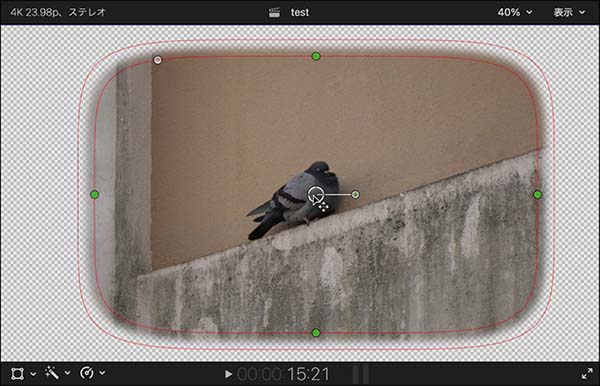
シェイプマスク中央のハンドルで位置を変更
マスクの左上にある小さめのグレーの円がマスクを円形や四角形に変形させるハンドルです。ドラッグ操作すると、マスクの形状が四角形から円形へ、あるいはその逆へと変化します(117_fig_05)。この設定は、パラメータの「歪曲」の値に相当します。
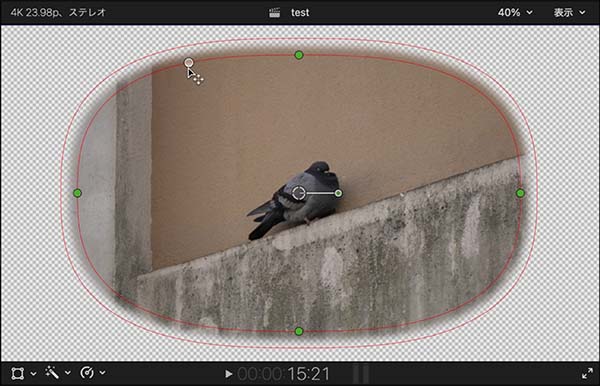
シェイプマスク左上のハンドルで、マスクの形状を四角から丸へと変更
マスクの上下に表示されたグリーンの円が、マスクの高さを調整するハンドルです(117_fig_06)。この設定は、パラメータの「半径」の「Y」の値に相当します。
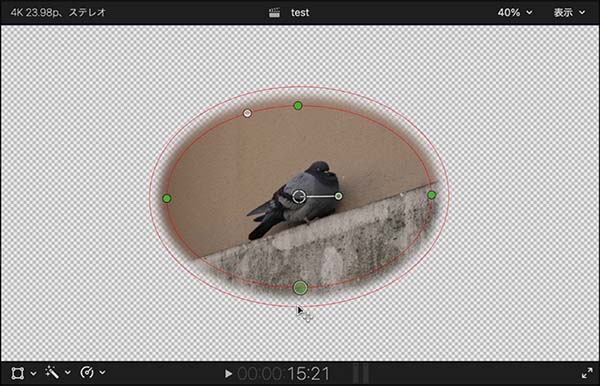
シェイプマスク上下のハンドルで、マスクの高さを変更
マスクの左右に表示されたグリーンの円が、マスクの幅を調整するハンドルです(117_fig_07)。この設定は、パラメータの「半径」の「X」の値に相当します。
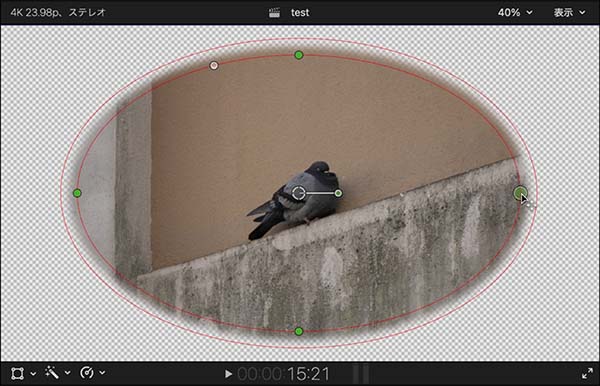
シェイプマスク左右のハンドルで、マスクの幅を変更
マスクの内側の輪郭線で、マスクの縦横比を保ったままサイズを変更することができます(117_fig_08)。この設定は、パラメータの「変形」の「調整」の値に相当します。
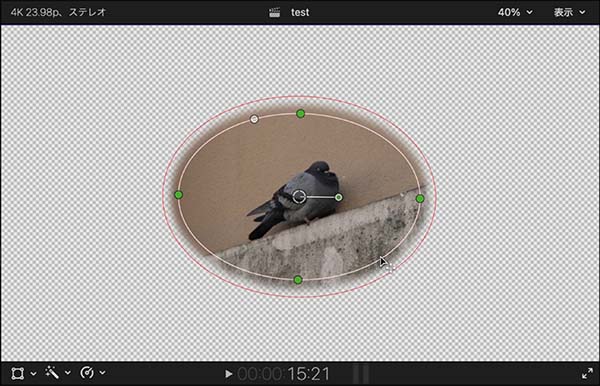
シェイプマスクの内側の輪郭線で、マスクの縦横比を保ったままサイズを変更
マスクの位置を調整するハンドルから伸びる、グリーン地にライトグリーンのフチのついた円が、マスクの角度を調整するハンドルです(117_fig_09)。この設定は、パラメータの「半径」の「回転」の値に相当します。
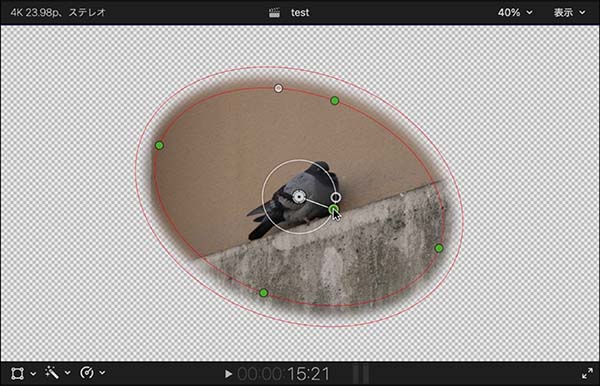
シェイプマスク中央から伸びるハンドルで、マスクの角度を変更
マスクの外側の輪郭線が、マスクのぼけ足を調整するラインです(117_fig_10)。内側の輪郭に重ねると、ぼけは無くなります。この設定は、パラメータの「ぼかし」の値に相当します。
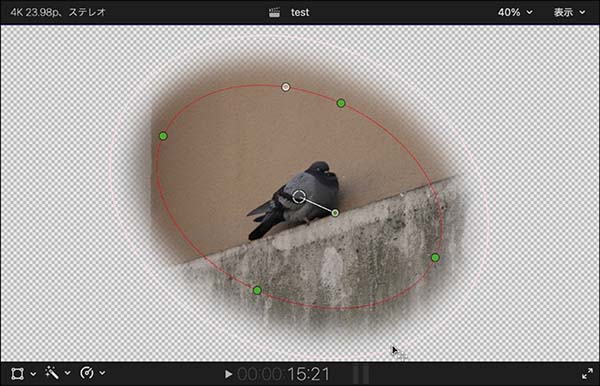
シェイプマスク外側の輪郭線でマスクのぼけを調整
もしも画面にシェイプマスクの操作ハンドルが表示されていない場合は、タイムラインでシェイプマスクを適用したクリップを選択してビデオインスペクタウィンドウのエフェクト欄でシェイプマスクを選択します。
マスクで切り抜いたクリップの位置は、ビデオインスペクタの座標設定で調整します。117_fig_11は、丸マスクを適用した画像を適当な背景の左下に配置した画面です。
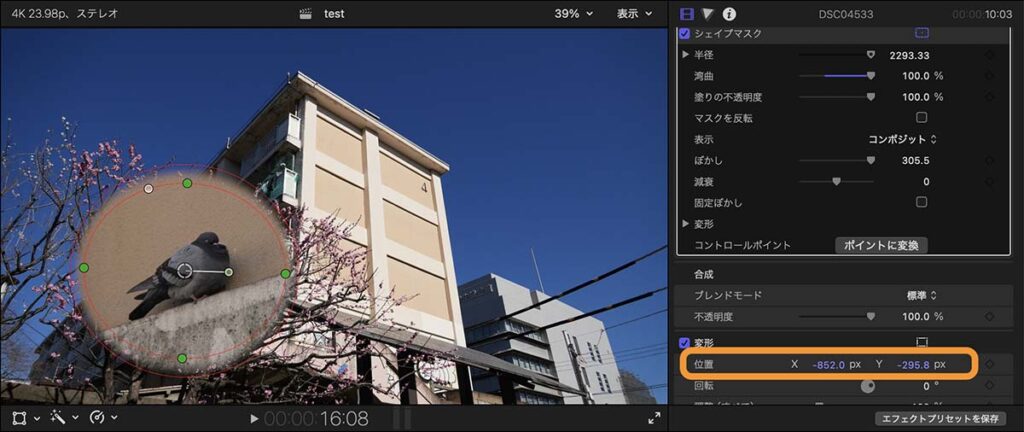
マスクを適用したクリップの位置自体は、ビデオインスペクタの座標設定で調整
シェイプマスクのアニメーション
シェイプマスクのサイズや位置などのパラメータ値にキーフレームを追加してアニメーション効果を加えることも可能です。今回の使い方の場合は、丸ワイプのように現れたり消えたりするといったトランジションを加えるケースが多いと思います。その場合、「半径」や「変形」の「調整」にキーフレームを追加することで、丸ワイプのようなトランジション効果を加えることができます。
インスペクタウィンドウのパラメータ値の右脇にマウスカーソルを近づけると、キーフレームを追加するボタンが現れます。タイムラインでキーフレームを追加したいフレームに再生ヘッドをおいて、インスペクタウィンドウでパラメータを調整後にキーフレームを追加していきます(117_fig_12)。
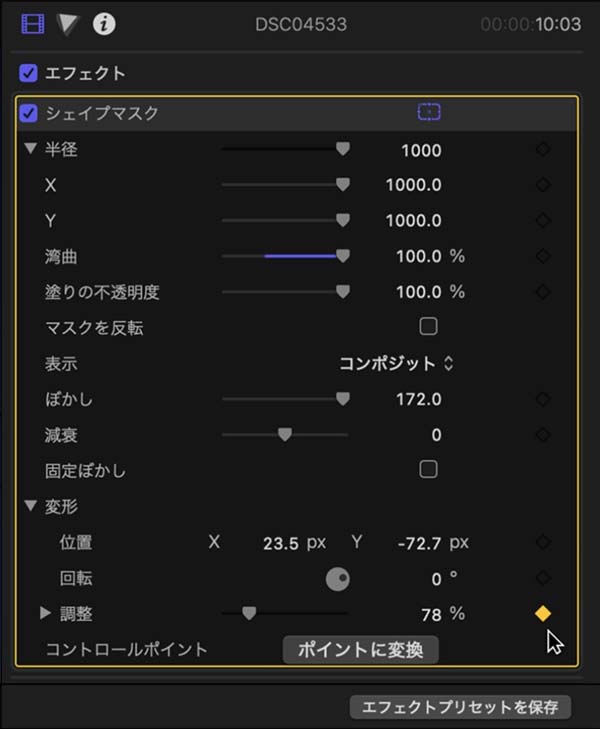
パラメータ値の右脇に現れるボタンでキーフレームを追加する
キーフレーム操作について詳しくは、「FCPのアニメーション機能 その5 キーフレームの操作」をご覧ください。
画面上の小さなエリアでのワイプ処理の場合、トランジションの丸ワイプではタイミングの調整がしづらくなります。こういった場合に、シェイプマスクを使った丸ワイプはタイミングを調整しやすく便利です。