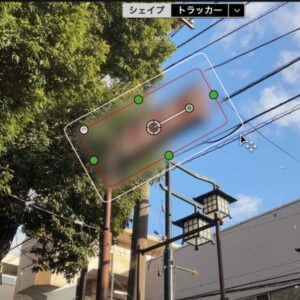
FCPの自動追跡機能
Final Cut Pro(ファイナルカットプロ 以下FCP)には、エフェクトに加えたシェイプマスクをはじめ、テロップ、ジェネレータの図形、読み込んだpng画像などに、動画の任意の部分を追尾するアニメーションを自動的に加える機能があります。
自動追跡の適用には、大きく分けて3つの方法があります。
一つ目は、クリップに適用したエフェクトのシェイプマスクに対して自動追跡を設定する方法です。
二つ目は、png画像などのオブジェクトをタイムラインに配置した際に、自動追跡を設定する方法です。
三つ目は、ビューア画面に対する「ドロップエフェクト」と呼ばれる方法です。
以下で、それぞれの方法について、記載します。
INDEX
適用方法1 シェイプマスクに適用
シェイプマスクの場合は、エフェクトにシェイプマスクを適用した時に、ビューア画面の上部に追跡に関連するボタンが表示されます(114_fig_01)。
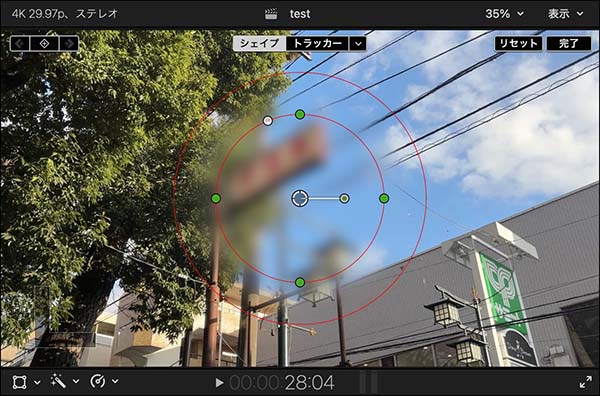
エフェクトにシェイプマスクを追加すると、画面上部にボタン類が現れる
操作ボタンの表示当初は、上部中央に並ぶ「シェイプ」と「トラッカー」の二つのボタンのうち「シェイプ」が選択された状態です。「シェイプ」が選択された状態で、シェイプマスクの位置や形状、角度などを調整します。
シェイプマスクの調整後に「トラッカー」を選択すると、シェイプマスク部分に動きを解析するためのグリットが表示されます。また、画面左上には「解析」ボタンが表示されます(114_fig_02)。
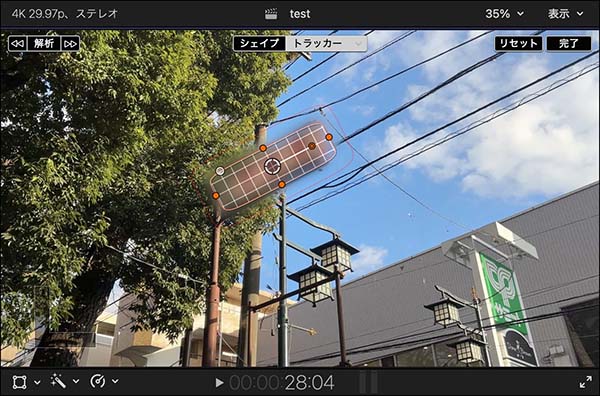
画面上部のボタンを「トラッカー」に切り替えると、左上に「解析」ボタンが現れる
これをクリックするとシェイプマスク周辺の動きが解析され、動画の動きに合わせてシェイプマスクが任意の部分を追跡するアニメーションが自動作成されます。
ただし、どのような動きでも完璧に解析・追跡するわけではありません。例えば追跡する対象物が画面の外にフレームアウトする場合は、途中で追跡が終了してしまいます。追跡が途中で終了している場合、シェイプマスクにキーフレームを手動で追加して、フレームアウトするアニメーションを加えることが可能です。全体的にあまり上手く追跡できていない場合は、そのクリップ全編を手動でのアニメーション処理に切り替えた方が早いかもしれません。
手動でのアニメーション処理については、「FCPで四角いぼかし」の「シェイプマスクのアニメーション」をご覧ください。
なお、シェイプマスクの適用後に別の作業をしたためにトラッカーなどの操作ボタンがビューアに表示されていない場合は、ビデオインスペクタのシェイプマスクの項にあるマスクボタンを選択すると、操作ボタン類が再び表示されます(114_fig_03)。
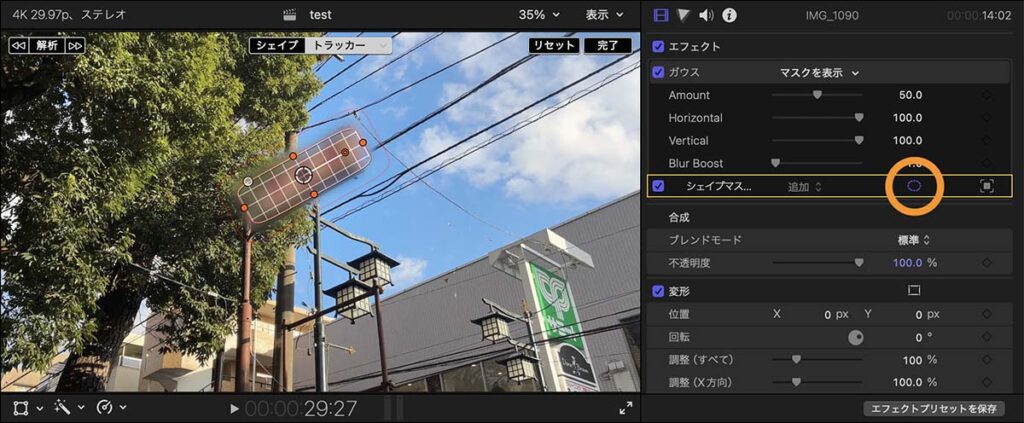
ビデオインスペクタのシェイプマスクの項にあるマスクボタンを選択すると、操作ボタン類が表示される
適用方法2 オブジェクトに適用
テロップやpng画像の場合は、ビューア画面左下の「変形」編集モードが選択され、ボタンが青く表示されている必要があります。「変形」以外のモードが表示されている場合は、下向きの矢印ボタンで「変形」モードを選択します(114_fig_04)。
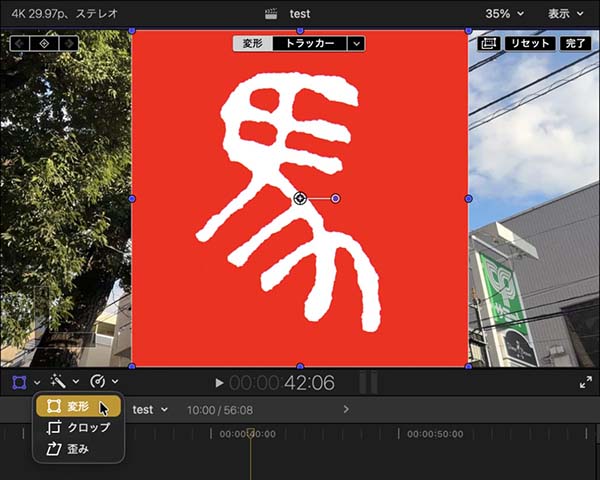
ビューア画面左下で「変形」編集モードを選択
ビューアが「変形」モードの時、タイムライン上のクリップの上段にテロップやpng画像を配置すると、ビューア画面の上部に追跡に関連するボタンが表示されます。テロップやpng画像の配置後に「変形」モードに変更しても、ボタンは表示されます。
ビューア画面上部中央には「変形」と「トラッカー」の二つのボタンが表示され、最初は「変形」が選択された状態です。この状態で配置したテロップやpng画像などオブジェクトの位置や形状、角度を調整します(114_fig_05)。
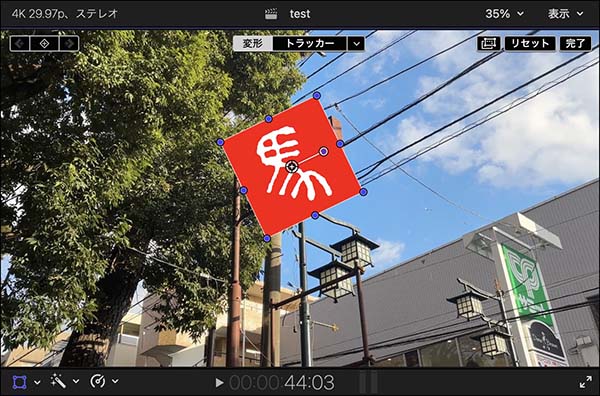
画面上部の「変形」ボタンが選択された状態で、配置したオブジェクトの位置やサイズを調整する
その後「トラッカー」を選択すると、トラックする対象を解析するためのグリットが表示されます(114_fig_06)。
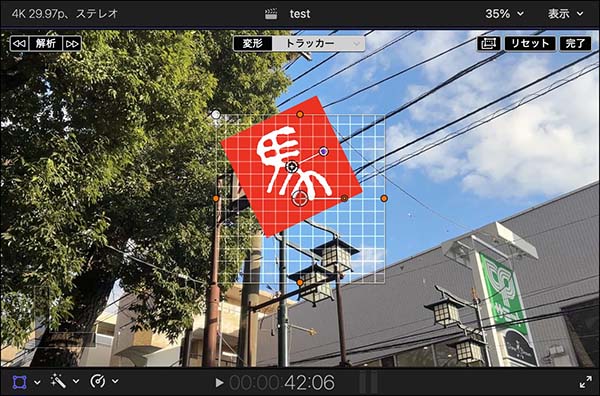
画面上部のボタンを「トラッカー」に切り替えると、トラックする対象を解析するためのグリットが表示される
グリットの各所に表示されるハンドルを使って、位置やサイズ、角度を調整します。グリットの中央の丸が位置を調整するハンドル、上下左右の辺の中央にあるオレンジの丸がサイズを調整する丸、左上のグレーの丸がグリッドのエリアを四角形にするか、円形にするかのハンドル、中央の丸から横に伸びる丸が角度を調整するハンドルです(114_fig_07)。
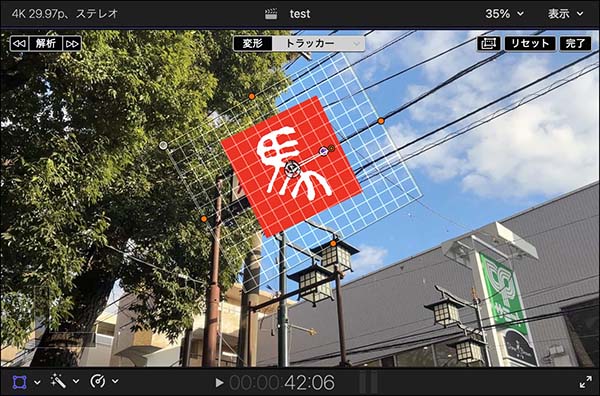
グリット上のハンドルで、グリットの位置を調整する
グリットの調整ができたら、画面左上に表示されている「解析」ボタンを押します。すると、グリット周辺の動きが解析され、テロップやpng画像などのオブジェクトが動画の動きに合わせて任意の部分を追跡するアニメーションが自動作成されます。
ただしシェイプマスクの場合と同様に、どのような動きでも完璧に解析・追跡するわけではありません。例えば追跡する対象物が画面の外にフレームアウトする場合は、途中で追跡が終了してしまいます。追跡が途中で終了した場合、オブジェクトにキーフレームを追加してフレームアウトさせることが可能です。全体的にあまり上手く追跡できていない場合は、そのクリップの処理は手動でのアニメーション処理に切り替えた方が早いかもしれません。
手動でのアニメーション処理については、「FCPのアニメーション機能 その5 キーフレームの操作」をご覧下さい。
適用方法3 ビューアのドロップエフェクト
ビューアへのドラッグ&ドロップで適用することもできます。この場合、まず設定を確認・変更する必要があります。
設定は、メニューバー→Final Cut Pro→設定…で開く設定ウインドウの一般タグで行います。設定ウィンドウ下部の「ビューアのドロップエフェクト」で「トラッカーを追加」を選択します(114_fig_08)。
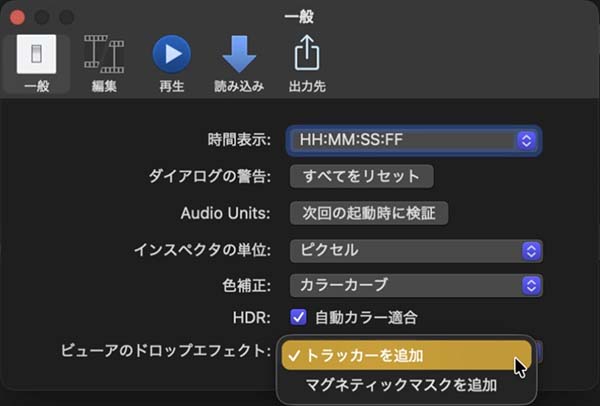
設定ウィンドウ一般タグの「ビューアのドロップエフェクト」を「トラッカーを追加」に設定
エフェクトの場合は、エフェクトをビューア画面にドラッグ&ドロップすると、自動的にシェイプマスクが作成されます(114_fig_09、114_fig_10)。ドラッグ&ドロップした状態で、トラッカーに関するボタン類が表示され、「トラッカー」が選択された状態です。「解析」をクリックすると、解析が開始され追跡のアニメーションが自動作成されます。
もしシェイプマスクの形状や位置などを修正する場合は、解析を行う前に画面上部の「シェイプ」ボタンを選択して修正します。
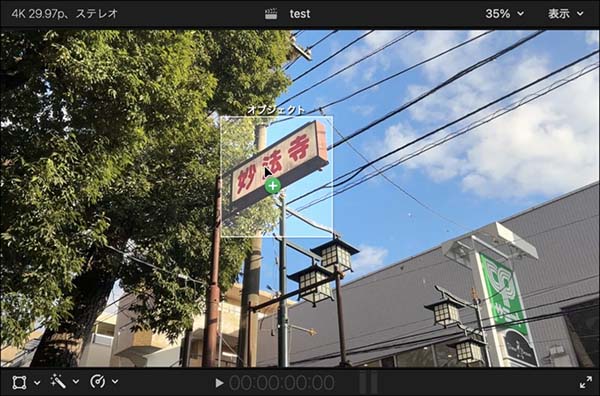
エフェクトをビューア画面にドラッグすると、追跡の対象エリアが自動的に選択される(10に続く)
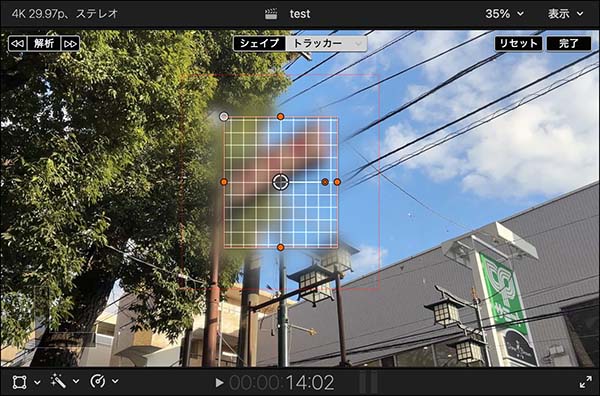
(09の続き)この状態でエフェクトを「ドロップ」(マウスのボタンをはなす)すると、シェイプマスクが自動的に作成される
テロップやpng画像といったオブジェクトの場合は、オブジェクトをビューア画面にドラッグ&ドロップするとグリットが作成されます。ドラッグ&ドロップした時点でトラッカーに関するボタン類が表示され、「トラッカー」が選択された状態です。「解析」をクリックすると、解析が開始され追跡のアニメーションが自動作成されます。
png画像などオブジェクトの位置やサイズ、角度を変更する場合は、解析前に画面上部の「変形」ボタンを選択して調整します。あるいは「トラッカー」ボタンが選択されたままでも、ビデオインスペクタのパラメータを操作して形状を変更することができます。
タイトルの場合は、「トラッカー」ボタンが選択されたまま、位置や角度を修正することができます。文字のサイズなどは、テキストインスペクタのパラメータを操作することで修正できます。
オブジェクトの変形は解析後でも可能ですが、できるだけ解析前に調整しておいた方が後の修正の手間が少なくて済むように感じます。
前項で記載したとおり、どのような動きでも完璧に解析・追跡できるわけではありません。例えば追跡する対象物が画面の外にフレームアウトする場合は、途中で追跡が終了してしまいます。追跡が途中で終了している場合は、マスクやオブジェクトにキーフレームを追加してフレームアウトさせることが可能です。全体的にあまり上手く追跡できていない場合は、そのクリップを手動でのアニメーション処理に切り替えた方が早いかもしれません。
手動でのアニメーション処理については、「FCPで四角いぼかし」の「シェイプマスクのアニメーション」や、「FCPのアニメーション機能 その5 キーフレームの操作」をご覧下さい。
問題点
必ずしもあらゆる動画で完璧な追跡能力を発揮するわけではありません。また、追跡対象が画面の外にフレームアウトする場合は、追跡が途中で終了してしまいます。追跡が終了してしまった部分から、シェイプマスクやオブジェクトにキーフレームを追加してフレームアウトするアニメーションを付け加えることも可能です。しかし、自動追跡部分にはキーフレームが作成されておらず、そこにキーフレームを使ったアニメーションを付け加えるのは、やや操作しづらいです。
解析精度が上がって、あらゆる映像の動きに問題なく対応できるか、シェイプマスクやオブジェクトの位置情報に対してキーフレームを自動生成するといった動作でないと、解析に問題がある場合の修正がなかなかに面倒です。それでも、パソコンの処理能力の向上に伴って解析の速度は速くなっています。クリップの長さにもよりますが、とりあえず自動解析を試してみると、案外そのまま使える仕上がりになる場合もあるかもしれません。
より高精度な追跡は
Appleのモーショングラフィクスアプリ「motion」を使うと、追跡させるマスク部分の形状を、追跡対象に合わせて変形させるといった、高精度なマスク作成が可能です。これについては「motionでボカシ・モザイクと自動追跡」で詳しく記載しています。そちらをご覧ください。