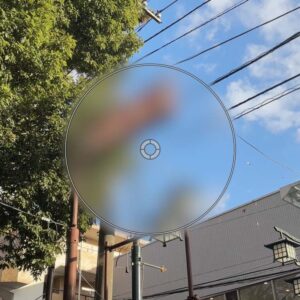
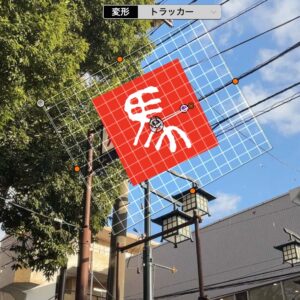
FCPで四角いぼかし
Final Cut Pro(ファイナルカットプロ 以下FCP)で画面の一部にぼかしを加える方法として、センサーエフェクトを使う方法が代表的なようです。しかし、センサーエフェクトでは、基本的に円形や楕円形でのぼかししか作成できません。ぼかしの輪郭を四角形にするには、多くのエフェクトに付属する「シェイプマスク」機能を併用する必要があります。
※Final Cut Proのセンサーエフェクトについては、こちらのリンクをご覧ください。
INDEX
ぼかしの種類
FCP用の多くのエフェクトで機能する「シェイプマスク」を使えば、センサーエフェクトでもぼかしの形状を四角形にすることはできます。しかし、元来画面の一部にぼかしを加えるためのセンサーエフェクトにシェイプマスク機能を併用すると、マスクエリアの設定を二重に行わなければならなく、作業が煩雑になってしまいます。シェイプマスクを使ってぼかすエリアの形状を作成する場合は、別のエフェクトを使った方がぼかすエリアの設定がしやすく、ぼかし効果の選択肢も多くなります。
いわゆる「ぼかし」効果をかけたい場合は、エフェクトウィンドウの「ブラー」に格納されている「ガウス」エフェクトが適当です(113_fig_01、113_fig_02)。
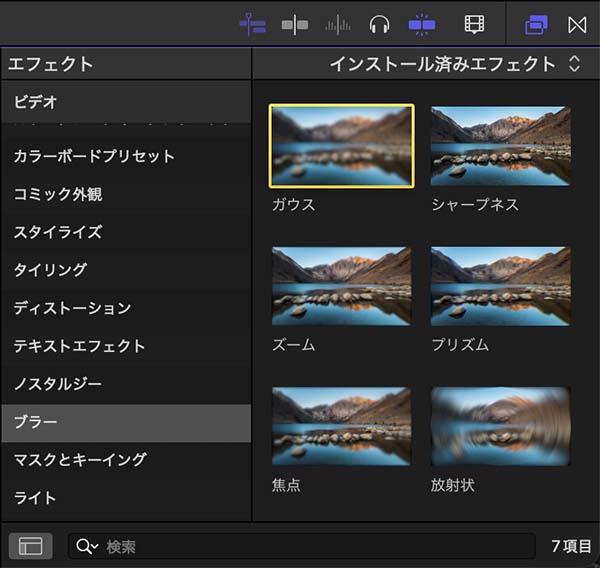
ガウスはブラーカテゴリに格納されている
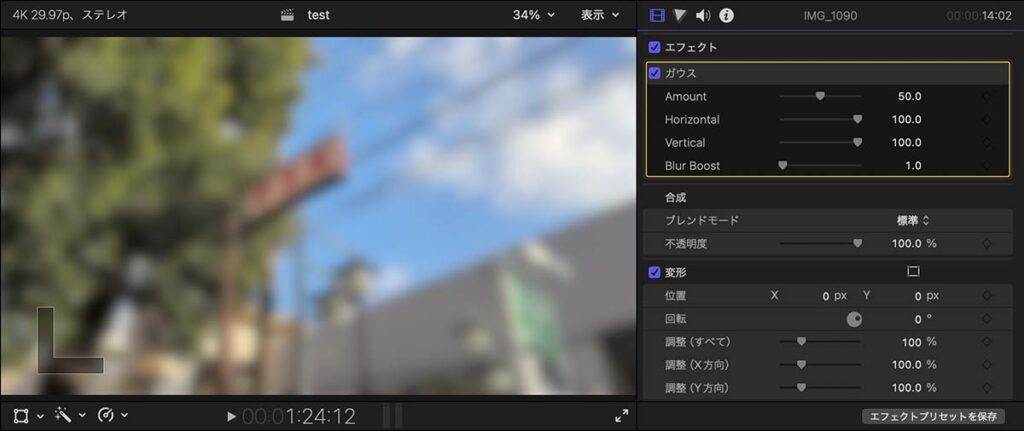
ガウス効果はいわゆるぼかしで、画像はAmount=50.0の場合
「モザイク」処理にしたい場合は、エフェクトウィンドウの「スタライズ」に格納されている「ピクセル化」エフェクトが利用できます(113_fig_03、113_fig_04)。
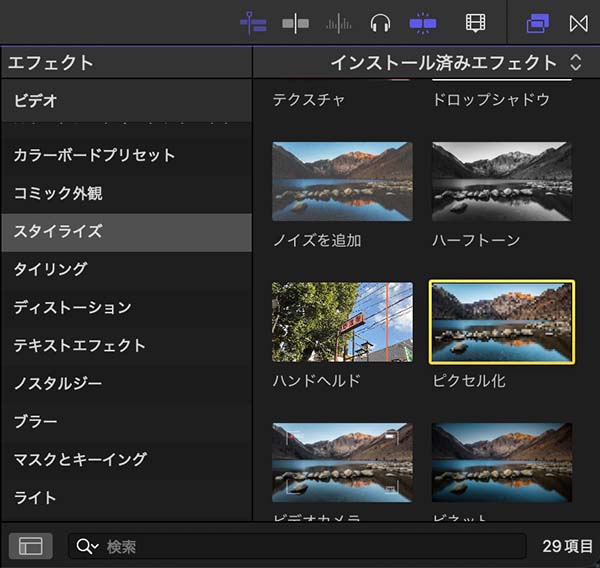
ピクセル化はスタライズカテゴリに格納されている
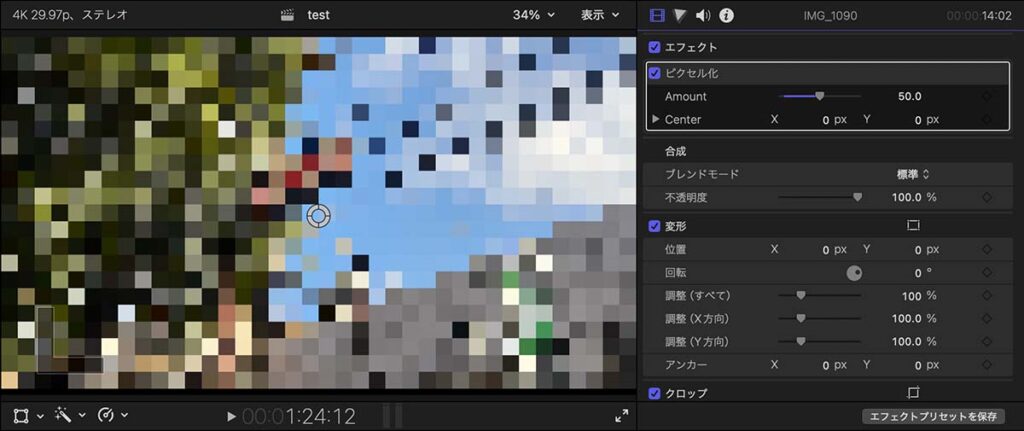
ピクセル化による効果はいわゆるモザイクで、画像はAmount=50.0の場合
シェイプマスクを併用する場合、ぼかしやモザイクといった表現にとらわれることなく、FCPにインストールされたエフェクトの種類だけ選択肢があります。「スタライズ」に格納された「グラフィック」で白黒二値化したり(113_fig_05)、「ハーフトーン」で印刷の網点処理(113_fig_06)のようにしても面白いでしょう。もっとも、「ぼかし」処理に面白さが期待されるかはやや疑問がありますが…。
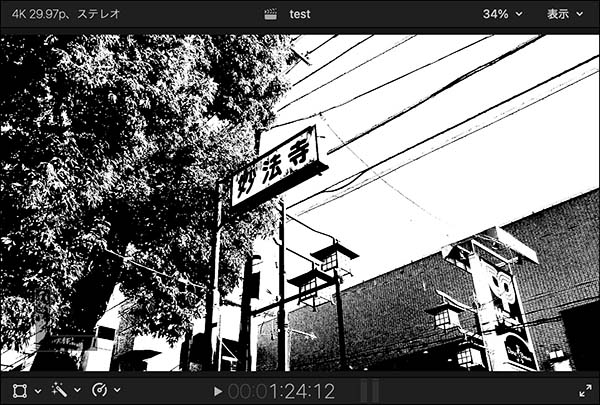
グラフィックエフェクトを適用した画面
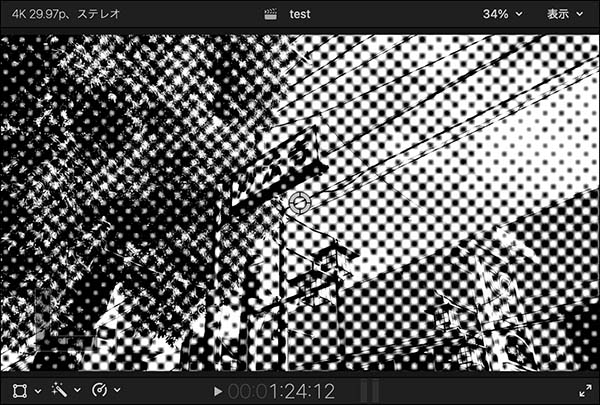
ハーフトーンエフェクトを適用した画面
シェイプマスク
シェイプマスクについては、「FCPのエフェクト シェイプマスク エフェクトにマスク効果を加える」でも記載しています。併せてご覧ください。ここでは、ぼかし効果として「ガウス」エフェクトを適用し、ぼかしの範囲を四角くマスクして映像の内容に合わせて動かす方法を記載します。
シェイプマスクを追加
ビデオインスペクタのガウスエフェクトのタイトルバー右寄り、各種パラーメータ値の上部にマウスカーソルを近づけると、マスクの操作ボタンが表示されます(113_fig_07)。
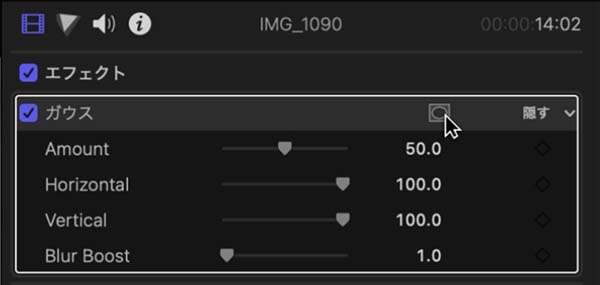
エフェクトのタイトルバーに表示されるマスクの操作ボタン
クリックするとメニューが開くので、「シェイプマスクを追加」を選択します(113_fig_08)。
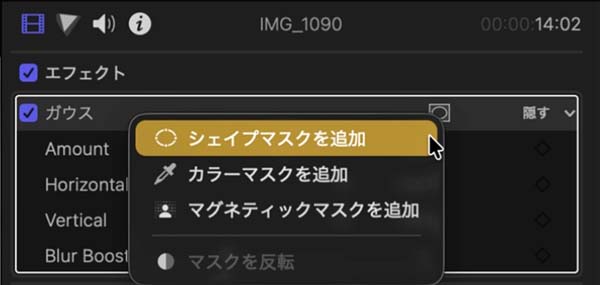
マスクの操作ボタンで開くメニュー
ビューア画面には円形のマスクが現れます。マスクには位置や形状、角度、マスクの輪郭のぼかし具合を調節するハンドルが表示されています(113_fig_09)。
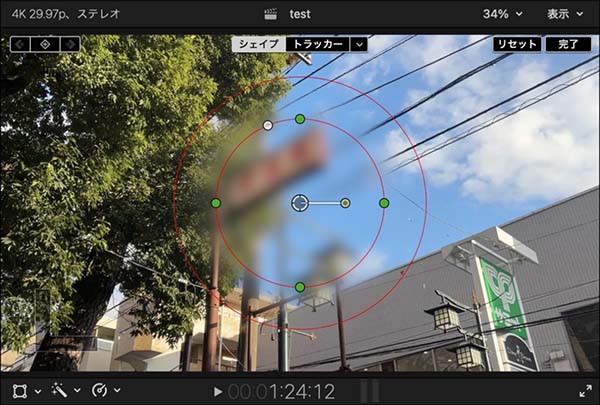
シェイプマスクを適用すると、ビューア画面中央にマスクが現れる
マスクの位置や形状を変更
マスクの位置を変更するには、マスク中央の円形のハンドルをドラッグ操作します(113_fig_10)。
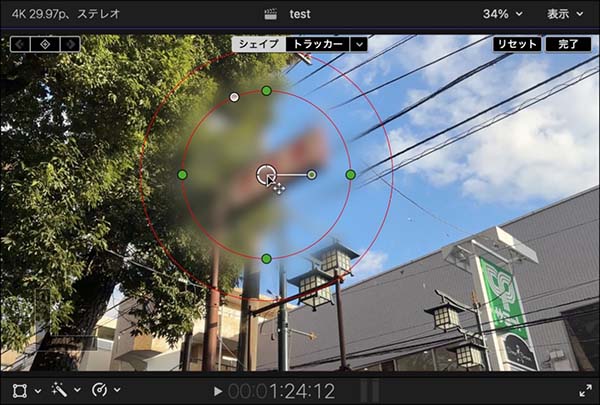
シェイプマスク中央のハンドルで位置を変更
マスクの左上にある小さめのグレーの円がマスクを四角形に変形させるハンドルです。ドラッグ操作すると、円形から次第に角丸四角、四角形へと変化します(113_fig_11)。
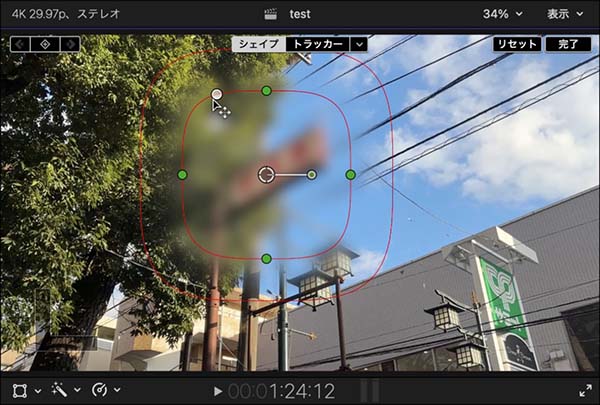
シェイプマスク左上のハンドルで、マスクの形状を円から四角へと変更
マスクの上下に表示されたグリーンの円が、マスクの高さを調整するハンドルです(113_fig_12)。
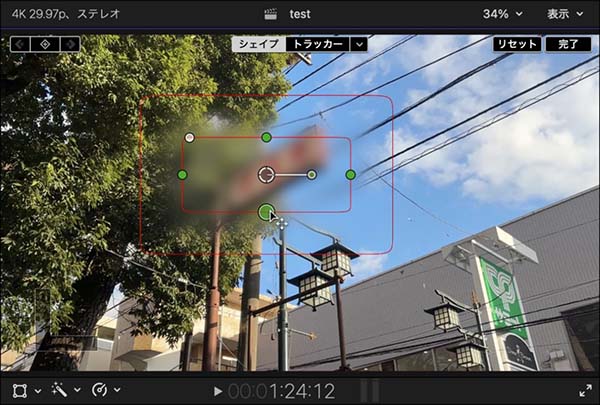
シェイプマスク上下のハンドルで、マスクの高さを変更
マスクの左右に表示されたグリーンの円が、マスクの幅を調整するハンドルです(113_fig_13)。
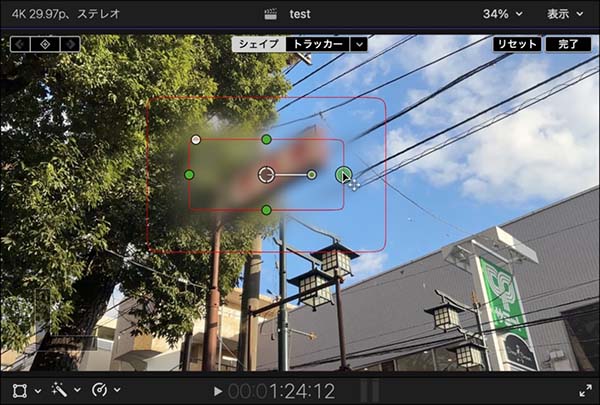
シェイプマスク左右のハンドルで、マスクの幅を変更
マスクの位置を調整するハンドルから伸びる、グリーン地にライトグリーンのフチのついた円が、マスクの角度を調整するハンドルです(113_fig_14)。
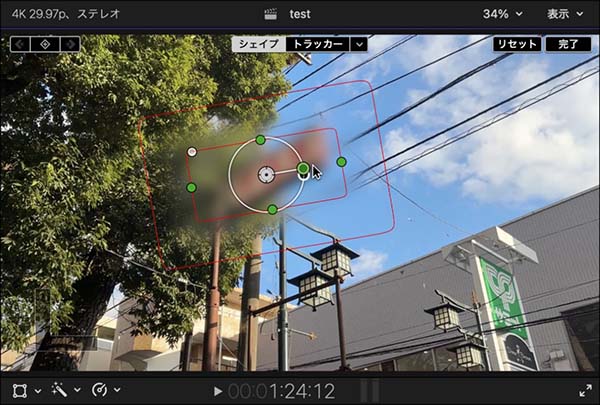
シェイプマスク中央から伸びるハンドルで、マスクの角度を変更
マスクの外側の輪郭線が、マスクのぼけ足を調整するラインです(113_fig_15)。内側の輪郭が、エフェクトの効果が100%発揮されるエリアです。外側の輪郭に向かって次第にエフェクトの効果が弱まり、外側の輪郭の外はエフェクトの効果が発揮されないエリアです。
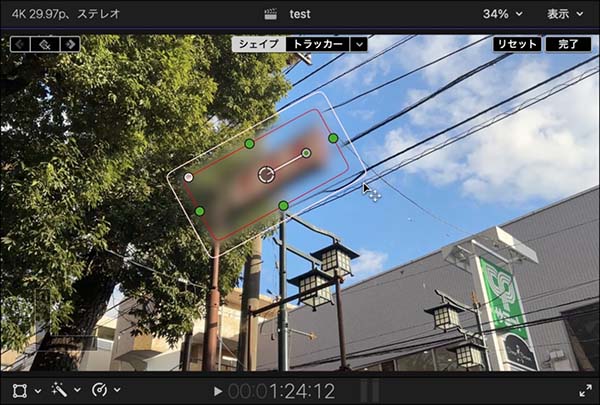
シェイプマスク外側の輪郭線でマスクのぼけを調整
シェイプマスクのアニメーション
シェイプマスクを、映像の任意の場所に自動追跡させることも可能です。自動追跡を行う場合は、ビューア画面上部の「トラッカー」を選択し、左上の「解析」ボタンをクリックすれば、マスクを設定した部分の動きを解析して自動追跡してくれます。自動追跡機能はぼかしに対してのみでなく、様々な効果に対応した機能なので、別途記載します。
便利な自動追跡機能ですが、上手く追跡できる映像は手動でアニメーション設定をしてもたいして手間ではないような、シンプルな動きに限られる場合が多いようです。また、画面からフレームアウトするような動きには上手く対応できません。さらに、画面に小さく写った白い自動車の白いナンバープレートといった判別が困難な対象や、複数の人間が入れ違いに動き回るような映像で人物の付けた名札などは上手く追跡できず、すぐに対象を見失ってしまいます。
こういった自動追跡で対応できない場合は、手動でアニメーション処理を行うしかありません。以下に手動でのアニメーション処理について記載します。
キーフレームを打つ
キーフレーム操作について詳しくは、「FCPのアニメーション機能 その5 キーフレームの操作」をご覧ください。ここでは、シェイプマスクを映像の動きに追従させる簡単な手順を記載します。
シェイプマスクのキーフレームは、シェイプマスクの大きさや角度など各種ハンドルで設定する情報を全て記録できます。ただし、全てのパラメータを一つのキーフレームに記録するため、後から角度だけを削除するといった操作はできません。そのため、最初にマスク形状を作り込んでからアニメーション作業を行った方が無難です。
シェイプマスクにキーフレームを追加するには、ビデオインスペクタのシェイプマスクの表示欄右側にマウスカーソルを近づけると現れるキーフレームボタンをクリックします(113_fig_16)。
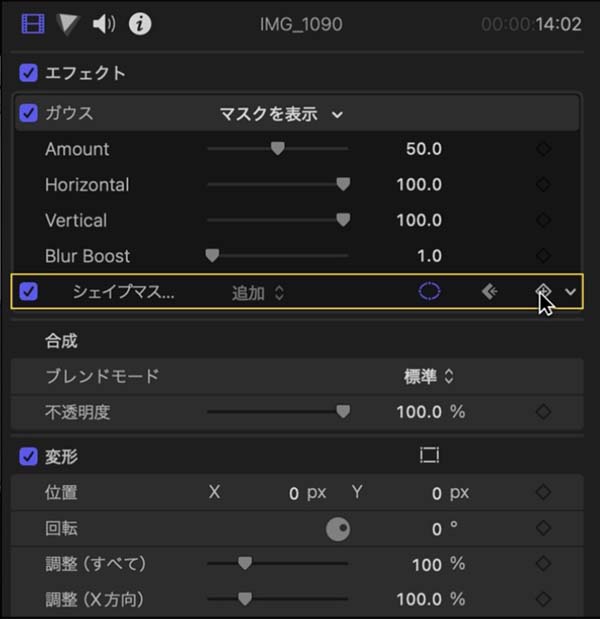
シェイプマスクへのキーフレーム追加ボタン
シェイプマスクが動き出すフレームに一つキーフレームを打てば、あとはビューア画面上でシェイプマスクの位置を動かすたびに自動でキーフレームが追加されます。矢印キーで数フレーム送ってはビューア画面上でシェイプマスクの位置や大きさ、角度を調整すれば、それら全てのパラメータがキーフレームに記録されていきます。ただし、シェイプマスクの位置や大きさを変更しないとキーフレームは自動追加されないので、マスクが動かないタイミングでは手動でキーフレームを打つ必要があります。この場合は、ビデオインスペクタのシェイプマスク欄でキーフレームを打ちます。
マスクが画面からフレームアウトする場合は、ビューアの表示サイズを小さくしてフレームの外側まで表示してマスクの位置を設定します(113_fig_17)。
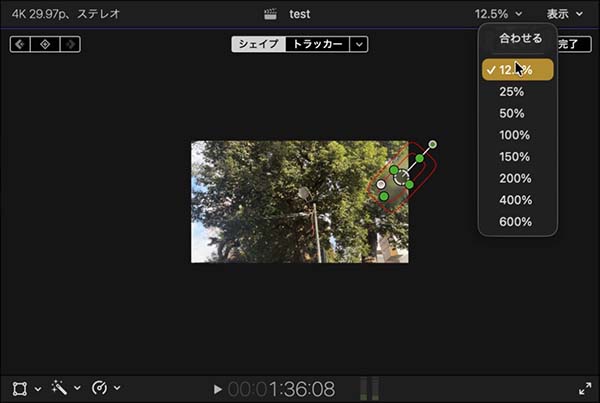
シェイプマスクがフレームの外へ移動する場合は、ビューアの表示サイズを調整してフレームの外側まで表示する
シェイプマスクに記録したキーフレームは、タイムラインのクリップを選択して右クリックで表示されるメニューから「ビデオアニメーションを表示」を選択(ショートカット:control + v)することで、クリップ上部に表示することができます(113_fig_18)。
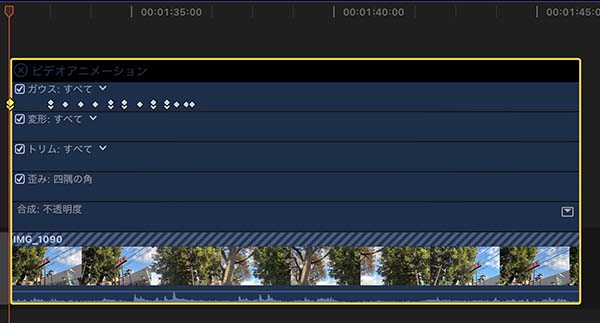
クリップのビデオアニメーションを表示することで、シェイプマスクのキーフレームを確認することができる
複数のぼかし処理を加える場合
センサーエフェクトの場合は、一つの画面内に必要なマスクの数だけセンサーエフェクトを適用する必要があります。しかし、ガウスなどのエフェクトにシェイプマスクを使ってぼかし処理を加える場合は、一つのガウスエフェクトに対して複数のシェイプマスクを加えることで、一つのガウスエフェクトで複数のぼかし処理を加えることができます。ただし、ぼかすエリアごとにボケ具合を変えたい、つまりガウスのパラメータを変えたい場合は、別のガウスエフェクトを新たに適用する必要があります。
より高精度な追跡は
Appleのモーショングラフィクスアプリ「motion」を使うと、追跡させるマスク部分の形状を、追跡対象に合わせて変形させるといった、高精度なマスク作成が可能です。これについては「motionでボカシ・モザイクと自動追跡」で詳しく記載しています。そちらをご覧ください。