FCPでぼかし処理〜センサーエフェクト
Final Cut Pro(ファイナルカットプロ 以下FCP)で画面の一部にぼかし処理などを加える方法として、センサーというエフェクトについて記載します。
INDEX
センサーエフェクト
予期せず写り込んでしまった人物の顔や名札、車のナンバープレートなど、画面の一部にぼかし処理を加える必要があることはしばしばあります。画面の一部をぼかす方法は幾つかありますが、ここでは代表的なものとして「センサー」エフェクトを使います。
「センサー」は、エフェクトウィンドウの「スタライズ」に格納されています(112_fig_01)。
他のエフェクトと同様に、エフェクトウィンドウのセンサーエフェクトを、タイムラインの適用したいクリップにドラッグ&ドロップして適用します。
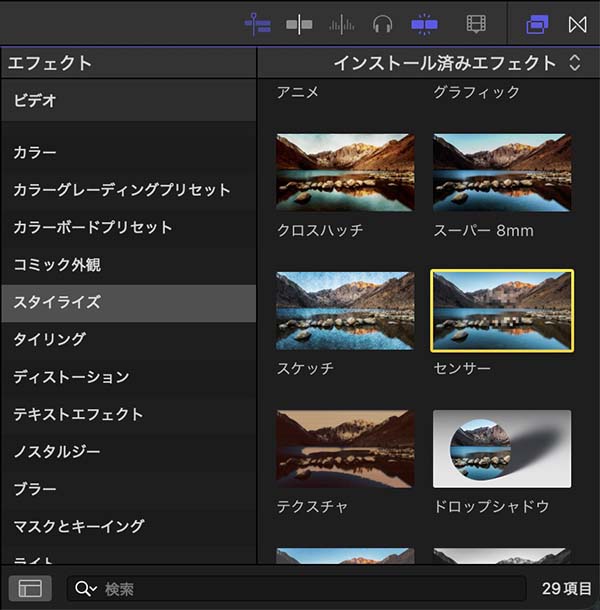
センサーエフェクトはスタライズに格納されている
設定
ぼかすサイズや位置などは、インスペクタウィンドウで設定します。センサーを適用したクリップを選択すると、インスペクタウィンドウのビデオインスペクタにセンサーの設定項目が表示されます(112_fig_02)。
以下に各項目の働きを記載します。
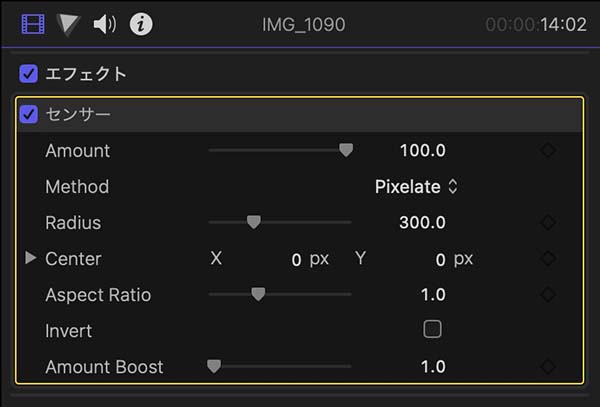
センサーのインスペクタ画面
Amount
適用量を調整します。ぼかしの場合はぼかし具合を、モザイクの場合はモザイクの細かさを、黒塗りの場合は黒の濃さを調整します。
Method
ぼかしの種類を設定します。
・Pixetate:モザイク処理になります(112_fig_03)。
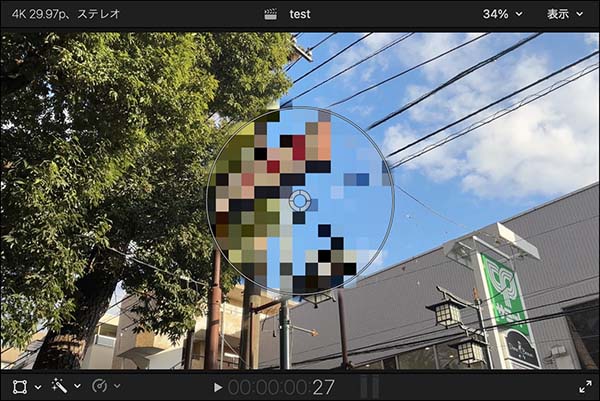
MethodをPixetateにした場合
・Bler:ぼかし処理になります(112_fig_04)。
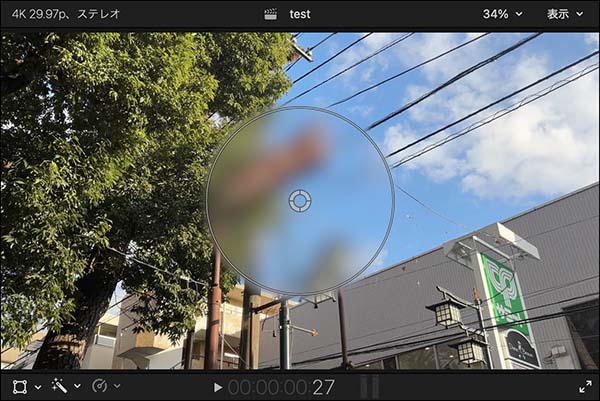
MethodをBlerにした場合
・Darkun:黒塗り処理になります(112_fig_05)。
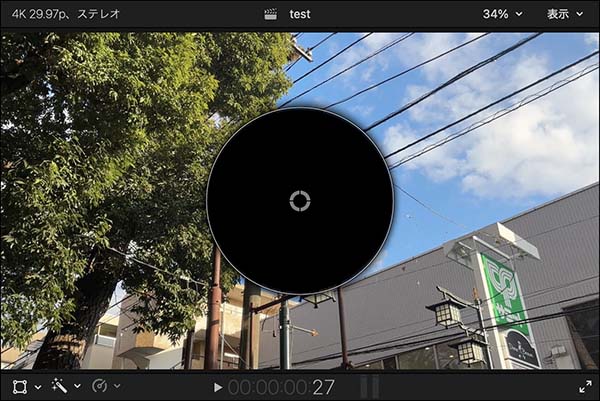
MethodをDarkunにした場合
・Rectangle:四角い黒塗り処理になります(112_fig_06)。
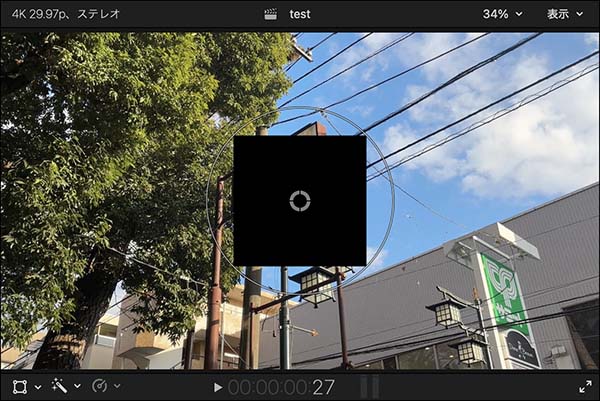
MethodをRectangleにした場合
Radius
ぼかす円の直径を調節します。0から1000の間の値で設定します。
この値は、ビューア画面上でぼかしやモザイクなどセンサーエフェクトのサイズを調整することで、変更することもできます。サイズを変更するには、ぼかしの外周の実線をドラッグします。ハンドルが表示されていない場合は、ビデオインスペクタでセンサーエフェクトのタイトルバーを選択します。また、ビューア画面にセンサーエフェクトのハンドルを表示するには、ビューア左下の「変形」「クロップ」「歪み」表示モードがoffになっている(ボタンが青くなっていない)必要があります。
Center
ぼかしの位置を設定します。X、Y座標の設定ですが、画面のピクセル値などとは関係のない数値のようです。センターがX=0、Y=0となっていて、左端がX=-0.89、右端がX=0.89、下端がY=-0.5、上端がY=0.5となっています。
Centerの文字の左に表示されている▶︎をクリックすると、別の座標ルールでの設定項目が展開されます。こちらは、左端がX=0、右端がX=1.0、下端がY=0、上端がY=1.0となっています。
この値は、ビューア画面上でぼかしやモザイクなどセンサーエフェクトの位置を動かすことで、変更することもできます。位置を動かす際は、ぼかし中心のハンドルをドラッグします。ハンドルが表示されていない場合は、ビデオインスペクタでセンサーエフェクトのタイトルバーを選択します。また、ビューア画面にセンサーエフェクトのハンドルを表示するには、ビューア左下の「変形」「クロップ」「歪み」表示モードがoffになっている(ボタンが青くなっていない)必要があります。
Aspect Ratio
ぼかす円の縦横比を調節します。0.5から2.0の間で設定し、1.0が正円、1.0より小さい値が横長、大きい値が縦長の楕円になります。
Invert
ぼかす範囲を反転させる設定です。デフォルトではoffになっており、円の内側にぼかし処理が施されます。四角いチェックボックスをクリックしてonにすると、円の外側がぼかし処理されます。
Amount Boost
Amountの値を増加させます。1.0から5.0の範囲で設定し、Amountの値を設定した数値で乗算(掛け算)するような働きをします。(実際に、乗算する計算処理になっているかは分かりません。)
アニメーション処理
ぼかしの種類を設定する「Method」、ぼかす範囲を反転する「Invert」以外は設定値の右側にカーソルを近づけると現れるキーフレームボタンでキーフレームを追加することができます(112_fig_07)。ぼかす位置やぼけ具合を画面の動きにあわせて変化させることができます。
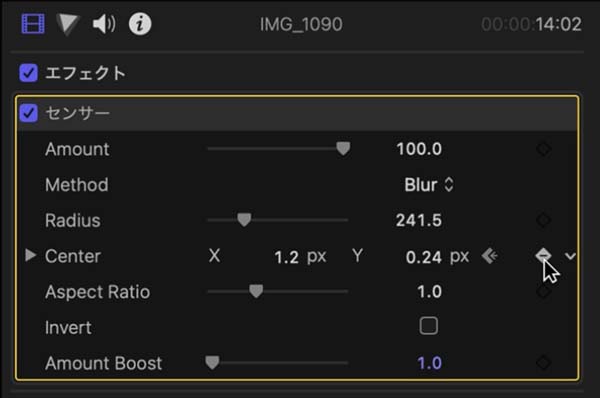
設定項目にキーフレームを追加してアニメーション処理が可能
他のキーフレーム処理と同様に、一つキーフレームを打てば、その後は値を変更したりビューア画面上でぼかしの位置やサイズを修正する毎に自動でキーフレームが追加されていきます。
キーフレーム操作について詳しくは、「FCPのアニメーション機能 その5 キーフレームの操作」をご覧ください。
画面フチでぼかしが弱くなる
センサーエフェクトの不具合として、画面のフチ近くでぼけが弱くなる現象があります。この現象は、AmountやAmount Boostの値を大きくしている時に顕著なようです(112_fig_08、112_fig_09)。
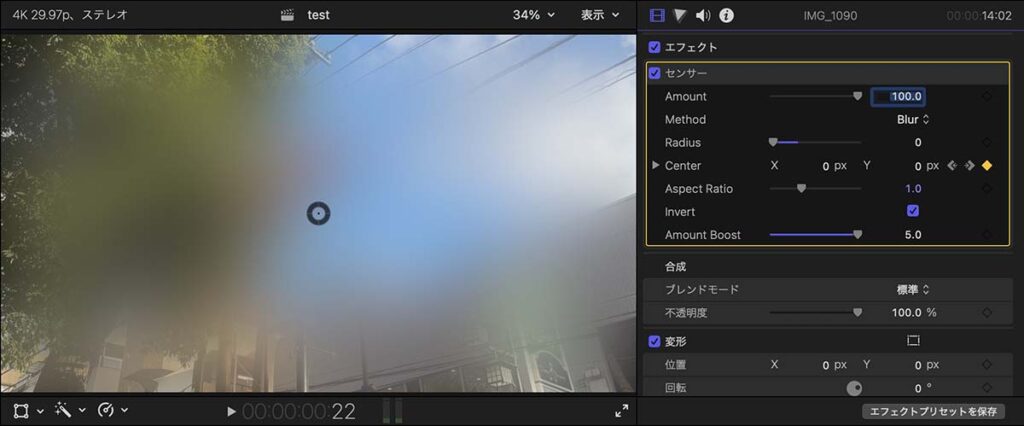
Amountを100.0、Amount Boostを5.0と最大値に設定すると、画面のフチ周辺はぼけ効果が発揮されない
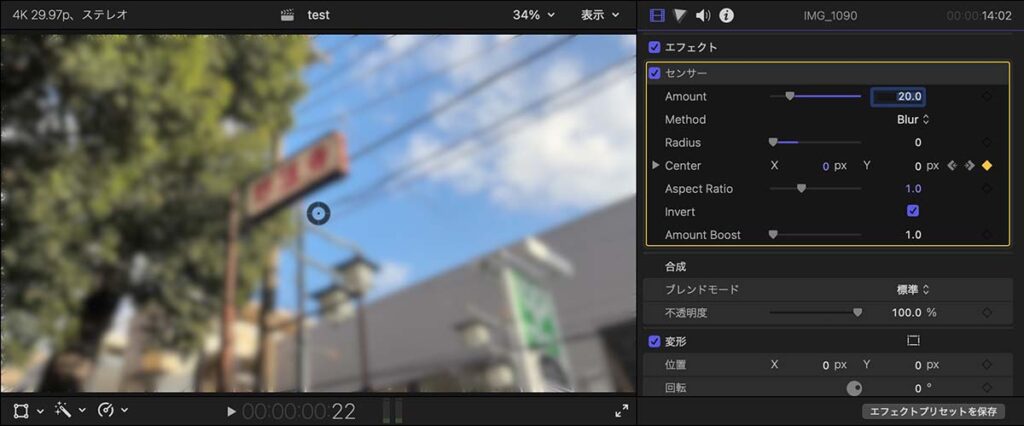
Amountを20.0、Amount Boostは1.0に設定すると比較的画面のフチまでぼけ効果が発揮されるが、フチギリギリにはぼけ効果が及んでいない
Amountの値をあまり大きく設定しないようにするか、ぼかしの位置によってAmountの値を小さめに変更するアニメーション処理を加えるなどで対応するしかありません。
四角くぼかすには?
設定項目の「Method」で「Rectangle」を選択し、四角形の黒塗り処理を加える以外に、ぼかし形状を四角くする方法は無いようです。ぼかす円を極端に大きく設定した上で「シェイプマスク」を加えることで、ぼかしやモザイクを四角い形状にすることは可能です。しかし、センサーエフェクト自体でのぼかす範囲の設定とシェイプマスクのぼかす範囲の設定と2つの範囲設定を管理しなくてはならず、実用的ではありません。また、センサーエフェクト自体には、画面のフチギリギリまで処理を施すことができないといった不具合もあります。「シェイプマスク」と組み合わせる場合は、「センサー」よりも「ブラー」や「ピクセル化」といったエフェクトを利用した方が効果的です。この方法については、「FCPで四角いぼかし」をご覧ください。
追跡は手動で
FCPには、エフェクトやテロップなどを動画の任意の箇所の動きに自動追跡させる機能があるのですが、センサーエフェクトはこの方法に向きません。なぜかというと、エフェクト類への自動追跡機能はシェイプマスクに対して適用されるためです。前項で記載したように、シェイプマスクとセンサーエフェクトとの組み合わせはあまり好ましくありません。そういった理由から、センサーエフェクトの追跡は、手動で設定した方が無難です。
また自動追跡機能は、追跡対象が画面に出入りしたり、何かの影に隠れては現れるような複雑な動きでは、追跡対象を見失ってしまい上手く機能しません。
ゆっくりとした動きならば5から10フレーム毎、速めの動きでも3フレーム毎にキーフレームを打てば、なめらかな追跡になります。何フレーム毎にキーフレームを打つか判断に迷う場合は、5、6フレームおきにキーフレームを打って、上手く追いきれていない部分だけを修正すれば充分な仕上がりになると思います。
操作の手順としては、まずぼかしのサイズや種類、位置を調整します。アニメーション処理させる先頭部分で座標にキーフレームを追加し、矢印キーで数フレーム進めては画面上のぼかしを必要な位置にドラッグします。先頭部分にキーフレームを追加しているので、ぼかしを動かせば自動的にキーフレームは追加されます。その後は、矢印キーで数フレーム送っては位置を修正するのを繰り返していきます。
この手順で作業を進める時に注意が必要なのは、ぼかす対象が止まるタイミングです。ぼかしを動かした結果キーフレームが自動記録されるので、動かさない部分では手動でキーフレームボタンを押す必要があります。
また、追跡対象が画面からフレームアウトする場合は、ビューア画面の表示サイズを小さくして、画面の外側まで表示して位置を設定します(112_fig_10)。
ぼかしのアニメーション処理は根気のいる作業ですが、「もやしの根を取る」作業と同じで、コツコツと作業を進めればいつかは終わる作業です。
なお、自動追跡機能については、別途記載します。
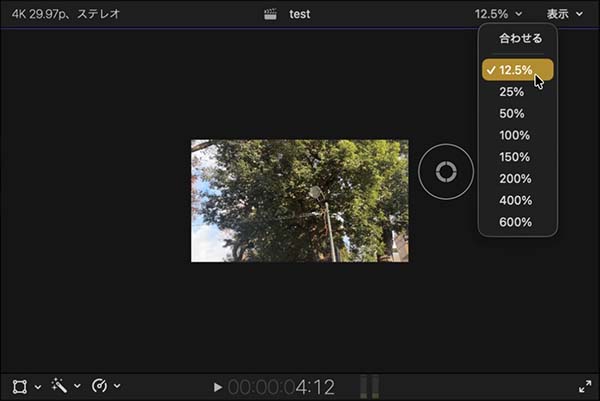
画面外にぼかしを移動する場合は、ビューアの表示サイズを調整する
複数のぼかしを加える
一つのセンサーエフェクトで、複数のぼかし箇所を作り出すことはできません。1画面に複数のぼかしを加えるには、センサーエフェクトを必要なぼかしの数だけ適用します。
より高精度な追跡は
Appleのモーショングラフィクスアプリ「motion」を使うと、追跡させるマスク部分の形状を、追跡対象に合わせて変形させるといった、高精度なマスク作成が可能です。これについては「motionでボカシ・モザイクと自動追跡」で詳しく記載しています。そちらをご覧ください。